AQUOS R9 pro
オンラインマニュアル
電話アシスタントを利用する
伝言の再生やAIによる要約、通話音声メモの再生などができます。
また伝言や通話音声メモの件名の編集、内部ストレージへのコピーなども行えます。
手順
ホーム画面で (電話アシスタント)
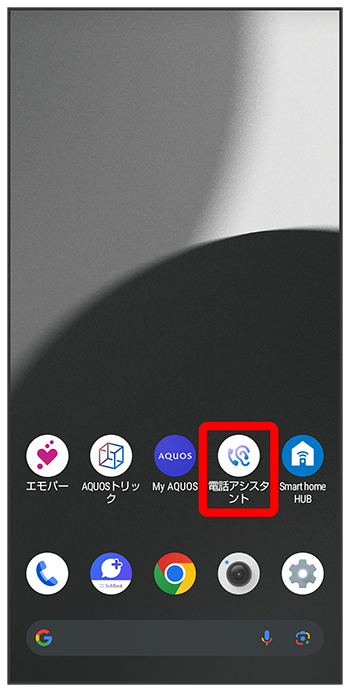
電話アシスタント画面が表示されます。
手順
//
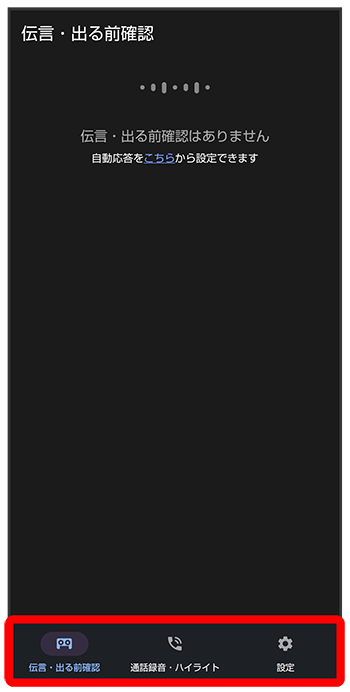
伝言、通話音声メモの再生や設定ができます。

スクロール
関連情報
電話アシスタント利用時の操作
伝言を設定/解除する
を設定しておくと、電話に出られないときに自動で応答してメッセージを預かることができます。
電話アシスタント画面で//伝言を再生する
電話アシスタント画面で、再生する伝言をタップ
- 途中で止めるときは、
 をタップします。
 - をタップすると、伝言の内容をもとにAIが生成した要約を文章で表示します。画面に従って操作してください。
伝言の件名を編集する
電話アシスタント画面で、編集する伝言の 件名入力欄をタップ件名を入力
伝言を保護する
電話アシスタント画面で、保護する伝言の- 保護した伝言のと操作すると、保護が解除されます。
伝言を内部ストレージにコピーする
電話アシスタント画面で、コピーする伝言のコピー先を選択通話音声メモを再生する
電話アシスタント画面で再生する通話音声メモをタップ- 途中で止めるときは、をタップします。
通話音声メモの件名を編集する
電話アシスタント画面で編集する通話音声メモの件名入力欄をタップ件名を入力通話音声メモを保護する
電話アシスタント画面で保護する通話音声メモの- 保護した通話音声メモのと操作すると、保護が解除されます。
通話音声メモを内部ストレージにコピーする
電話アシスタント画面でコピーする通話音声メモのコピー先を選択伝言の応答メッセージを確認する
電話アシスタント画面で「応答メッセージ内容」をロングタッチ伝言の応答時間を設定する
電話アシスタント画面で応答時間を指定- 電話着信時に、設定した伝言の応答時間が経過する前に着信が切断されてしまう場合は、転送電話サービスまたは留守番電話プラスの利用を停止してください。転送電話サービスまたは留守番電話プラスについて詳しくは、「転送電話サービスを利用する」、「留守番電話プラスを利用する」を参照してください。
伝言の内容をAIに要約させるかどうかを設定する
録音したメッセージを再生する代わりに、伝言の内容をもとにAIが生成した要約を文章で表示します。
電話アシスタント画面で「伝言の要約を使用する」の /
/
- をタップすると有効()に、をタップすると無効()に切り替わります。
- 要約は録音データをもとにAIが作成するため、録音時の周辺雑音や通信環境など様々な要因によって、聞き取り内容や要約に事実と異なる内容が表示される場合があります。この場合は、録音したメッセージを再生して内容を確認してください。
- 確認画面が表示されたときは、画面に従って操作してください。
通話内容をAIに解析させて、通話中や通話後に、会話に含まれるキーワードや日付などをまとめて表示させるかどうかを設定する
電話アシスタント画面で「通話のハイライトを使用する」の/- をタップすると有効()に、をタップすると無効()に切り替わります。
- 確認画面が表示されたときは、画面に従って操作してください。