AQUOS R9 pro
オンラインマニュアル
写真/動画を表示する
撮影/ダウンロードした写真/動画を表示できます。
| 画像 | ファイル形式 |
|---|---|
| 写真 | JPEG、PNG、GIF、BMP、WebP、HEIF、AVIF |
| 動画 | 3GPP、MPEG-4、MPEG-TS、WebM、Matroska |
手順
ホーム画面で (フォト)
(フォト)
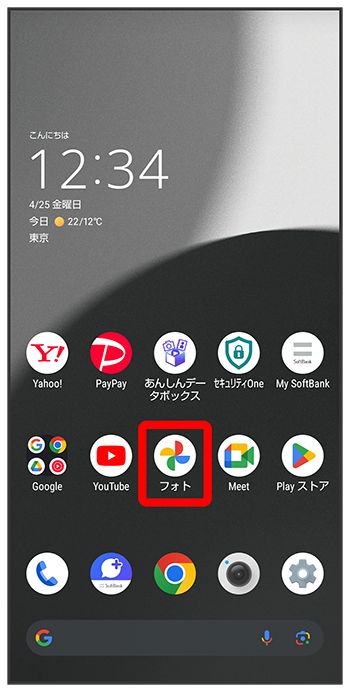
フォト画面が表示されます。
- 確認画面が表示されたときは、画面に従って操作してください。
手順
写真/動画をタップ
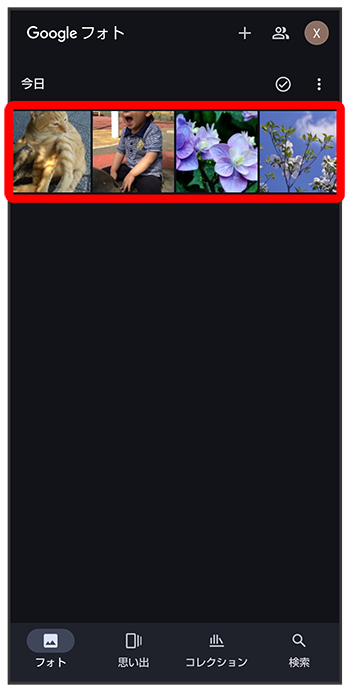
写真/動画が表示/再生されます(ファイル表示画面)。

スクロール
関連情報
フォト画面に表示されるアイコンについて
撮ったモードや設定などによって、次のようなアイコンが表示されます。
- インテリジェントフレーミングを利用して自動で構図補正された写真には
 が表示されます。写真をタップすると、画面下部にオリジナル画像(撮った写真)とおすすめ画像(構図補正された写真)が表示されます。画面下部のサムネイル部分を左右にフリックすると、オリジナル画像とおすすめ画像が切り替わります。なお、本機を起動した直後は、が表示されないことがあります。その場合は、しばらくしてからフォトを再起動してください。
写真/動画確認時の操作
複数のファイルを選択する
フォト画面で対象の写真/動画をロングタッチ( 表示)その他の対象の写真/動画をタップ
- 写真/動画をタップするたびに、選択()/解除(
 )が切り替わります。
フォト画面のレイアウトを変更する
フォト画面で画面をピンチイン/ピンチアウト
大サイズ表示/日別表示/月別表示が切り替わります。
アルバム/共有アルバムを作成する
フォト画面で 画面に従って操作
コラージュ/ハイライト動画/シネマティック フォト/アニメーションを作成する
フォト画面で///画面に従って操作写真/動画の詳細情報を確認する
ファイル表示画面で
- が表示されていないときは、画面をタップすると表示されます。
- 画面を上にフリックしても表示されます。
写真/動画をアルバムに追加する
ファイル表示画面で画面に従って操作- が表示されていないときは、画面をタップすると表示されます。
写真/動画をアーカイブする
ファイル表示画面で表示している写真/動画がアーカイブに移動されます。
- フォト画面でと操作すると、アーカイブした写真/動画を確認できます。
- 確認画面が表示されたときは、画面に従って操作してください。
- が表示されていないときは、画面をタップすると表示されます。
写真/動画を本機に保存する
ファイル表示画面で- が表示されていないときは、画面をタップすると表示されます。
写真/動画を本機から削除する
ファイル表示画面で- Googleのオンラインストレージにバックアップされたデータは削除されません。
- が表示されていないときは、画面をタップすると表示されます。
写真/動画をロックされたフォルダに移動する
ファイル表示画面で画面に従って操作表示している写真/動画がロックされたフォルダに移動され、フォト画面で非表示になります。
- あらかじめ、画面ロック解除用のパターン/ロックNo.(PIN)/パスワードを設定しておいてください。
- フォト画面でパターン/ロックNo.(PIN)/パスワードを入力画像をタップと操作すると、ロックされたフォルダから移動され、フォト画面で表示されるようになります。
- 確認画面が表示されたときは、画面に従って操作してください。
- が表示されていないときは、画面をタップすると表示されます。
スライドショーを利用する
ファイル表示画面で- スライドショーを止めるときは、画像をタップします。
- が表示されていないときは、画面をタップすると表示されます。
(フォト)の使いかたを確認する
ファイル表示画面で- が表示されていないときは、画面をタップすると表示されます。
写真を編集する
写真のファイル表示画面で//画面に従って操作- が表示されていないときは、画面をタップすると表示されます。
写真のプリントを注文する
写真のファイル表示画面で画面に従って操作- フォト画面でと操作しても、写真のプリントを注文できます。画面に従って操作してください。
- が表示されていないときは、画面をタップすると表示されます。
画像を壁紙や電話帳に登録する
写真のファイル表示画面で画面に従って操作- が表示されていないときは、画面をタップすると表示されます。
写真を印刷する
写真のファイル表示画面で画面に従って操作- 内部ストレージにPDF形式で保存することもできます。
- が表示されていないときは、画面をタップすると表示されます。
動画を繰り返し再生するかどうかを設定する
動画のファイル表示画面で/- が表示されていないときは、画面をタップすると表示されます。
動画から画像や動画の一部を切り出す
動画のファイル表示画面で/画面に従って操作動画を再生するアプリを選択する
動画のファイル表示画面でアプリをタップ- 動画を再生するアプリが複数あるときに選択できます。
- が表示されていないときは、画面をタップすると表示されます。
Dolby Vision®対応コンテンツを編集する
Dolby Vision対応コンテンツ( (Dolby Vision)モードで撮った動画など)を編集したり、Dolby Vision対応コンテンツ以外の規格に変換して保存することができます。
 を左右にドラッグして動画を切り出す範囲を調整する
- をタップして表示される
 /
/ をタップ/ロングタッチしても、前/次にフレームが移動します。
 - をタップすると、動画をAVC変換できます。
写真を拡大/縮小する
写真のファイル表示画面で画面を2回タップ、またはピンチイン/ピンチアウト