AQUOS R9 pro
オンラインマニュアル
顔認証機能を利用する
顔データを登録すると、画面点灯時に自動的に顔認証され、ロックが解除されます。
手順
ホーム画面で (設定)
(設定)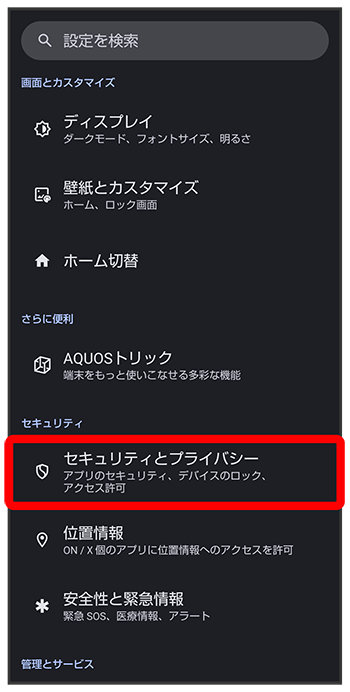
セキュリティとプライバシー画面が表示されます。
手順
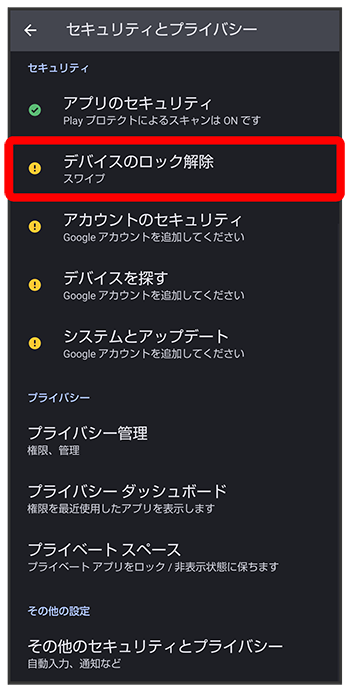
手順
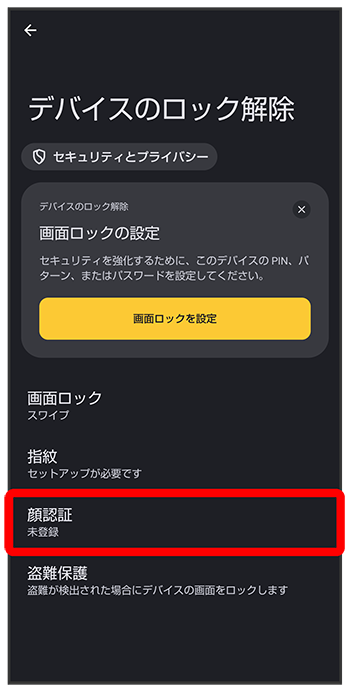
手順
画面に従って画面ロック解除用のパターン/ロックNo.(PIN)/パスワードを設定

- 顔認証ができないときの予備の画面ロック解除方法になります。
- 画面ロック解除方法がまたは以外のときは、ロックを解除する操作を行います。
- 画面ロック解除方法の設定について詳しくは、「パターンを指でなぞって画面ロックを解除するように設定する」、「ロックNo.(PIN)で画面ロックを解除するように設定する」、「パスワードで画面ロックを解除するように設定する」を参照してください。
手順
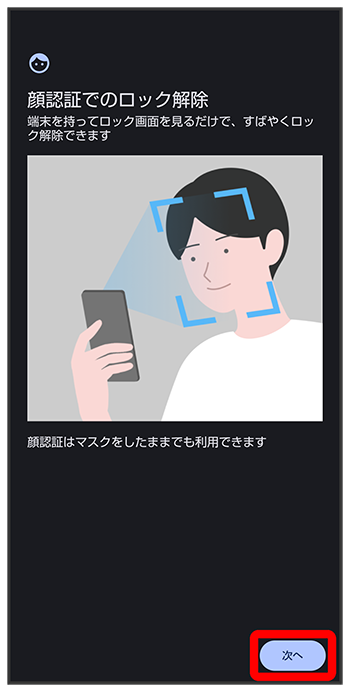
手順
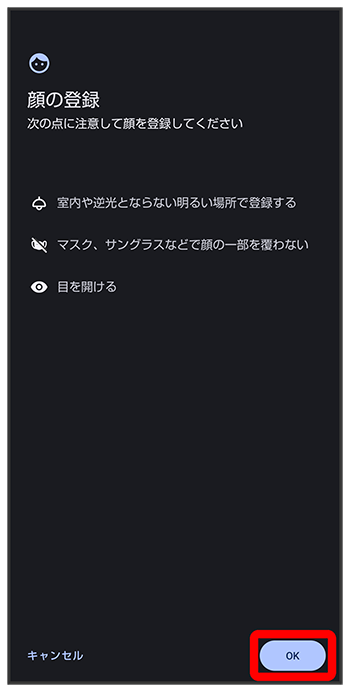
手順
画面のガイドに顔を合わせる「マスクをしたままでも顔認証」について設定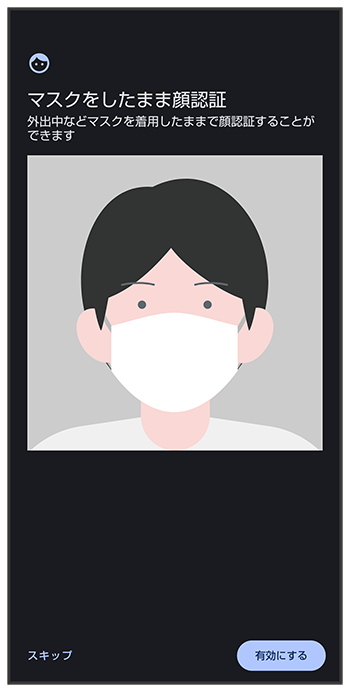
手順
顔認証後の動作をタップ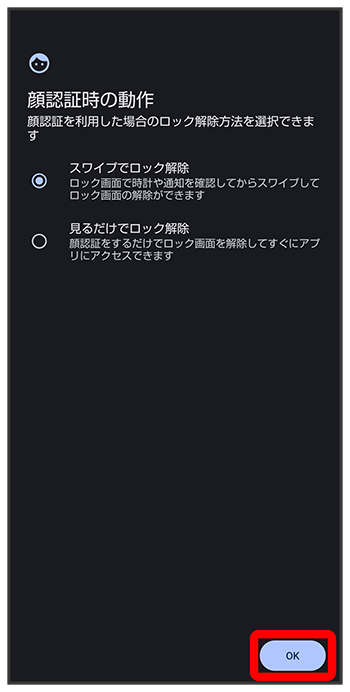
顔データの登録が完了します。

スクロール
関連情報
顔認証利用時の操作
顔データを削除する
セキュリティとプライバシー画面でパターン/ロックNo.(PIN)/パスワードを入力マスクをしたままでも顔認証をするかどうかを設定する
セキュリティとプライバシー画面でパターン/ロックNo.(PIN)/パスワードを入力- をタップするたびに、有効(
 )/無効(
)/無効( )が切り替わります。
 - 確認画面が表示されたときは、画面に従って操作してください。
顔データの登録後に画面ロック解除後の動作を変更する
セキュリティとプライバシー画面でパターン/ロックNo.(PIN)/パスワードを入力/顔データの登録後に顔認証の注意事項を確認する
セキュリティとプライバシー画面でパターン/ロックNo.(PIN)/パスワードを入力顔認証についてのご注意
顔データ登録時のご注意
顔データの登録時にカメラのアクセス許可を求められます。その際はをタップしてください。
- /をタップした場合、顔認証が正常に動作しないことがあります。
顔認証を使用した画面ロックの解除についてのご注意
顔認証に3回連続して失敗すると、顔認証を使用した画面ロックの解除ができなくなります。予備の画面ロック解除方法(パターン/ロックNo.(PIN)/パスワード)を使用して、画面ロックを解除してください。画面ロックを解除したあとは、顔認証を使用した画面ロックの解除ができるようになります。