AQUOS sense basic
オンラインマニュアル
新しい連絡先を登録する
手順
ホーム画面でお気に入りトレイを上にフリック (電話帳)
(電話帳)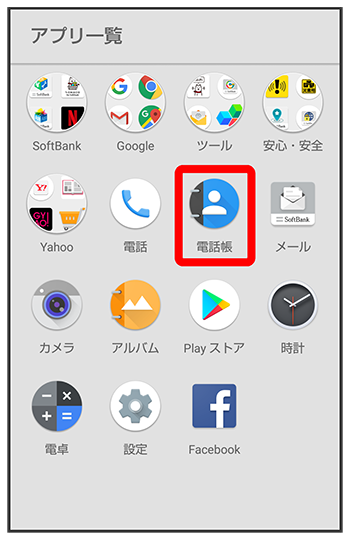
電話帳画面が表示されます。
手順

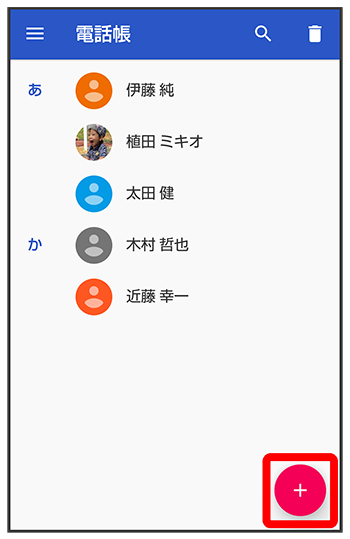
新しい連絡先の作成画面が表示されます。
- 確認画面が表示されたときは、画面に従って操作してください。
手順
各項目を設定/入力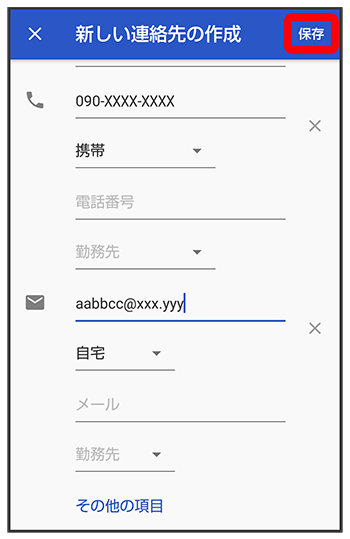
連絡先が登録されます。

スクロール
関連情報
連絡先登録の操作
写真を登録する
新しい連絡先の作成画面で、画像枠(顔写真)をタップ登録方法をタップ登録操作その他の登録項目を表示する
新しい連絡先の作成画面で
- 住所やチャット、メモなどの情報を登録できます。
電話番号などの種別を登録する
新しい連絡先の作成画面で登録する種別の 登録する種別をタップ
- 「カスタム」を選択したときは、このあと種別名を入力と操作してください。
入力した電話番号などを削除する
新しい連絡先の作成画面で、削除する項目の
電話番号発信画面から連絡先を登録する
電話番号発信画面に入力した電話番号を、直接電話帳に登録できます。
ホーム画面でお気に入りトレイを上にフリック (電話)
(電話) /
/
 ダイヤルキーをタップして登録する電話番号を入力各項目を設定/入力
- をタップすると、既存の連絡先へ電話番号を追加することができます。
サーバー上の連絡先と同期する
次の操作を行うと、サーバーに保存されたGoogleの連絡先と本機の電話帳を同期できます。Google アカウント以外と同期するときでも、あらかじめ、Google アカウントでログインしておいてください。
ホーム画面でお気に入りトレイを上にフリック (設定)同期するアカウントをタップ同期するアプリやデータをタップ(
 表示)
表示)