AQUOS sense basic
オンラインマニュアル
ユーザー補助の設定
字幕、拡大操作など、本機を使用するうえで便利なユーザー補助に関する機能を設定できます。設定できる項目は次のとおりです。
| 項目 | 説明 |
|---|---|
| ユーザー補助のショートカット | 簡単な操作でユーザー補助機能を有効にするかどうかを設定します。 |
| テキスト読み上げの出力 | 音声読み上げ時の詳細設定をします。詳しくは、「言語と入力の設定」を参照してください。 |
| フォントサイズ | 画面に表示される文字のサイズを設定します。 |
| 表示サイズ | 画面に表示される画像やアイコンの大きさなどを設定します。 |
| 拡大 | トリプルタップやユーザー補助機能ボタンを使うことで画面を拡大するかどうかを設定します。 |
| 大きなマウスポインタ | マウスポインタを大きくするかどうかを設定します。 |
| ポインタが停止したらクリック | ポインタが停止したらクリックする機能について設定します。 |
| 電源ボタンで通話を終了 | 通話中に電源キーを押したとき、通話を終了するかどうかを設定します。 |
| 画面の自動回転 | 画面を自動回転させるかどうかを設定します。 |
| 押し続ける時間 | ロングタッチをするときの、画面を押し続ける時間を設定します。 |
| モノラル音声 | 音声再生をモノラルにするかどうかを設定します。 |
| 字幕 | 字幕表示について設定します。 |
| 高コントラストテキスト | 画面に表示される文字を縁取りするなどして見やすくします。 |
| 色補正 | 画面表示の色を補正します。 |
| 色反転 | 画面表示の色を反転します。 |
手順
ホーム画面でお気に入りトレイを上にフリック (設定)
(設定)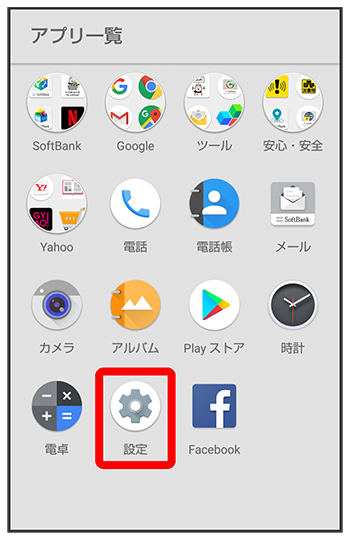
手順
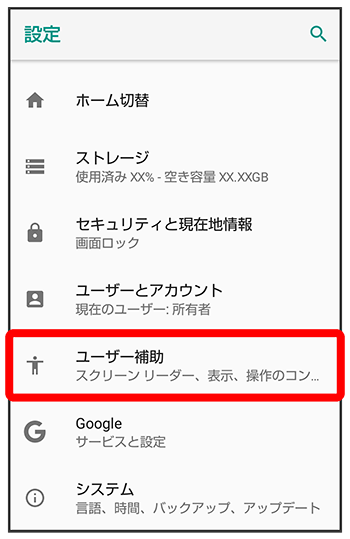
ユーザー補助画面が表示されます。
手順
各項目を設定
設定が完了します。

スクロール
関連情報
ユーザー補助利用時の操作
簡単な操作でユーザー補助機能を有効にするかどうかを設定する
ユーザー補助画面で /
/
- をタップするとに、をタップするとに切り替わります。
- でサービスを選択しているときに利用できます。
画面に表示される文字のサイズを設定する
ユーザー補助画面でバーをドラッグして文字のサイズを設定画面に表示される画像やアイコンの大きさなどを設定する
ユーザー補助画面でバーをドラッグして表示サイズを設定トリプルタップで画面を拡大するかどうかを設定する
ユーザー補助画面で/- をタップするとに、をタップするとに切り替わります。
ユーザー補助機能ボタンを表示して画面を拡大するかどうかを設定する
ユーザー補助画面で/- をタップするとに、をタップするとに切り替わります。
マウスポインタを大きくするかどうかを設定する
ユーザー補助画面で
- をタップするたびに、有効()/無効()が切り替わります。
マウス/トラックパッド利用時、ポインタを停止したときにクリックするかどうかを設定する
ユーザー補助画面で/- をタップするとに、をタップするとに切り替わります。
- 「クリックまでの時間」のバーをドラッグして、クリックするまでの時間を調整できます。
電源キーを押したとき、通話を終了するかどうかを設定する
ユーザー補助画面で
- をタップするたびに、有効()/無効()が切り替わります。
画面を自動回転させるかどうかを設定する
ユーザー補助画面で
- をタップするたびに、有効()/無効()が切り替わります。
ロングタッチをするときの、画面を押し続ける時間を設定する
ユーザー補助画面で設定項目をタップ音声再生をモノラルにするかどうかを設定する
ユーザー補助画面で
- をタップするたびに、有効()/無効()が切り替わります。
字幕を表示するかどうかを設定する
ユーザー補助画面で/- をタップするとに、をタップするとに切り替わります。
字幕の表示方法を設定する
ユーザー補助画面で//設定項目をタップ- 「字幕」がONのときに設定できます。
画面に表示される文字を縁取りするなどして見やすくするかどうかを設定する
ユーザー補助画面で
- をタップするたびに、有効()/無効()が切り替わります。
画面表示の色を補正するかどうかを設定する
ユーザー補助画面で/- をタップするとに、をタップするとに切り替わります。
- をタップすると、補正モードを選択できます。
- 確認画面が表示されたときは、画面に従って操作してください。
画面表示の色を反転するかどうかを設定する
ユーザー補助画面で
- をタップするたびに、有効()/無効()が切り替わります。
- 確認画面が表示されたときは、画面に従って操作してください。