AQUOS sense3 plus
オンラインマニュアル
Chromeを設定する
Chromeの動作を設定できます。設定できる項目は次のとおりです。
| 項目 | 説明 |
|---|---|
| Chrome にログイン | Google アカウントでログインして、ブックマークや履歴などの設定を利用できます。ログインすると、アカウント情報が表示されます。 |
| 検索エンジン | 検索エンジンを選択します。 |
| パスワード | ウェブサイトのユーザー名とパスワードの保存の有効/無効を切り替えたり、パスワードを保存したウェブサイトの確認や削除などが行えます。 |
| お支払い方法 | フォームにお支払い情報を自動的に入力するかどうかを切り替えたり、クレジットカード情報の編集が行えます。 |
| 住所やその他の情報 | フォームに住所や電話番号、メールアドレスなどの情報を自動的に入力するかどうかを切り替えたり、住所などの編集が行えます。 |
| 通知 | 通知の設定が行えます。 |
| プライバシー | アクセスエラー時にアドバイスを表示したり、利用状況と障害レポートを送信するかどうかなどを設定できます。 |
| ユーザー補助機能 | 文字サイズの設定などが行えます。 |
| サイトの設定 | Cookieを許可するかどうかや、JavaScriptを有効にするかどうかなどを設定します。 |
| 言語 | 言語の設定が行えます。 |
| ライトモード | Googleのサーバーを使用してページの読み込みを高速化するかどうかを設定できます。 |
| ダウンロード | ダウンロードしたデータの保存先の設定などが行えます。 |
| Chrome について | Chromeのバージョン情報などを確認します。 |
手順
ホーム画面で (Chrome)
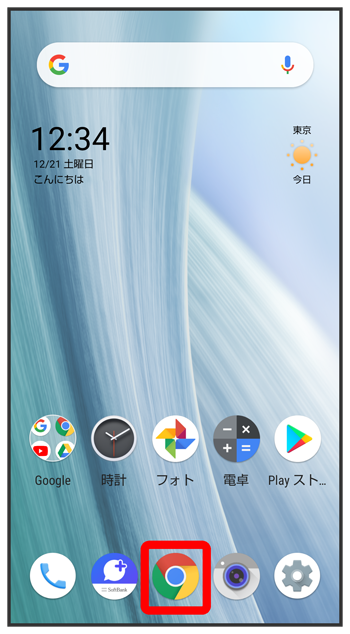
Chrome画面が表示されます。
手順
 各項目を設定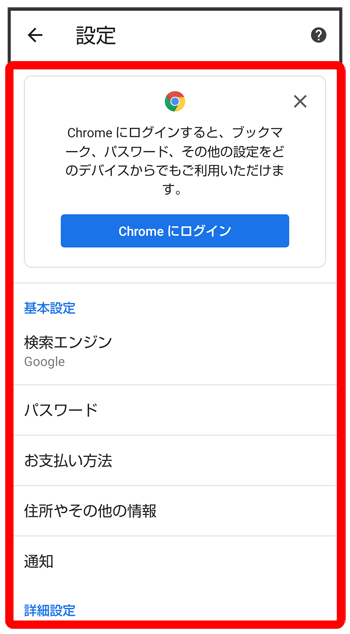
設定が完了します。
- 項目をタップすると、さらに設定項目が表示されるものもあります。

スクロール
こちらで検索できます