AQUOS wish4(法人向け端末)
オンラインマニュアル
写真撮影画面(アウトカメラ/インカメラ)の見かた
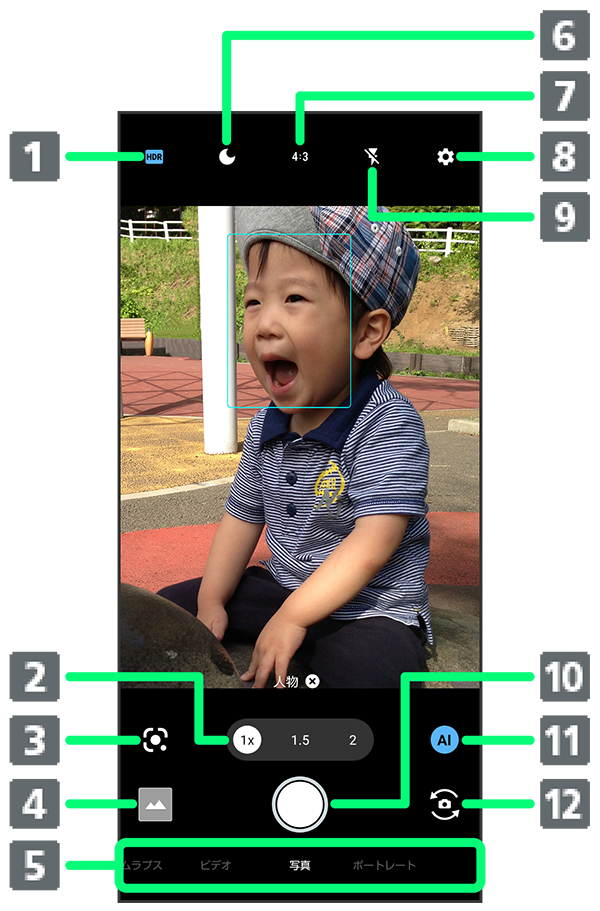
- HDR表示
タップするたびに、HDR機能の有効( )/無効(
)/無効( )が切り替わります。
HDR機能が利用できないときは、 が表示されます。
 - ズーム倍率1
タップすると、ズーム倍率の調節バーが表示されます。調節バーを左右にドラッグして、ズーム倍率を調節2できます。
ズーム倍率に合わせて、画角が自動で切り替わります。 - Google Lens™3
Google Lensを利用して、カメラに写っているテキストをコピーしたり、商品を検索したりします。 - フォト™/サムネイル
 (フォト)の起動、または直前に撮った写真/動画が表示されます。
 - 撮影モード
左右にドラッグして撮影モード(////)を切り替えます。 - ナイト表示4
タップするたびに、ナイトモードの有効( )/無効(
)/無効( )が切り替わります。ナイトモードが利用できないとき、
 が表示されます。
 - 画角(構図)
画角(構図)を変更します。 - 設定
撮影時の各種設定を行います。詳しくは、「写真撮影の設定をする」、「写真/動画撮影共通の設定をする」を参照してください。 - モバイルライト5
モバイルライトの設定を切り替えます。 - 写真撮影
- 認識アイコン36
タップしてAI認識の有効( )/無効(
)/無効( )を切り替えます。
AI認識が有効のときは、AIが認識したシーンや被写体の種類(、、、、、、、、)を表示します。 - イン/アウトカメラ切替7
インカメラ/アウトカメラを切り替えます。
- 撮影モードによっては、ズーム倍率は使用できません。
- 写真撮影画面をピンチイン/ピンチアウトしてもズーム倍率を調節できます。
- インカメラの場合は表示されません。
- 夜景をきれいに撮ることができます。撮影中は本体を動かさないようにしてください。また、本体をしっかりと固定することで、よりきれいな夜景を撮ることができます。特にナイトモードは撮影に時間がかかるため、ブレないように三脚などで本体を固定して撮影することをお勧めします。
- インカメラの場合、有効にするとフラッシュの代わりに画面全体が発光し、夜の自撮りでも人物が明るく撮れます(セルフィーフラッシュ)。
- 認識したシーンや被写体によって最適な画質やシャッタースピードで撮ります。白板/黒板を認識した状態で撮った場合は、確認画面が表示されます。をタップすると、正面から見たような写真へ補正します。
- 写真撮影画面を上下にフリックしても、インカメラ/アウトカメラを切り替えられます。
- ご利用になるカメラや撮影モードによって、画面に表示されるアイコンや、利用できるズーム倍率や機能・設定は異なります。
こちらで検索できます