AQUOS wish6(法人向け端末)
オンラインマニュアル
初期設定を行う
言語を選択して
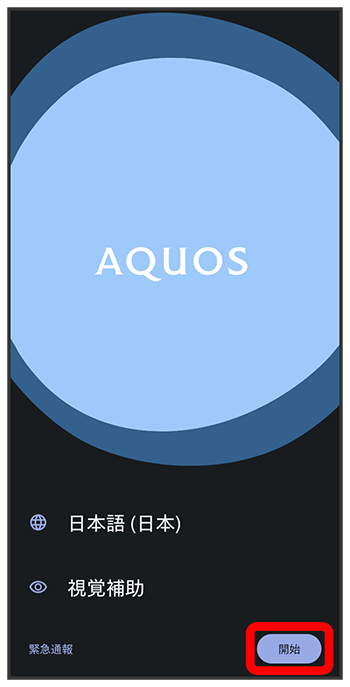
- をタップすると、視覚補助の設定ができます。詳しくは、「ユーザー補助」を参照してください。
- をタップすると、緊急通報ができます。
- のタップ以降は、画面に従って設定してください。
- 以下のような設定項目があります。各項目で選択した内容により、それ以降に表示される項目は異なります。
・別の端末の設定やアカウントなどをコピー
・Wi-Fiの接続に関する項目の設定
・Google アカウントの設定1
・画面ロック方法の設定
・アプリとデータのコピーの設定2
・Google サービスの設定
・デフォルトのブラウザアプリの設定
・デフォルトの検索サービスの設定
・コンテンツの共有設定2
・Geminiの設定2
・ウォレットの設定2
・見え方(画面の色の基調や文字の大きさ)の設定 - My AQUOSの利用設定
「AQUOSへようこそ」という画面が表示されたら、をタップすると初期設定が終了します。
確認画面が表示されたときは、画面に従って操作してください。
※1 Google アカウントの設定画面が表示されます。Google アカウントの設定について詳しくは、「Google アカウントを設定する」を参照してください。
※2 Google アカウントを設定した場合に表示されます。
関連情報
データ引き継ぎについて
データの引き継ぎを始める前に
データの引き継ぎに必要なものは次のとおりです。
・本機
・以前のスマートフォン
データの引き継ぎかた
データの引き継ぎは、初めて本機の電源を入れたときに表示される初期設定画面から行います。画面に従って操作してください。
- あらかじめ以前のスマートフォンと本機を十分に充電しておいてください。
- あらかじめWi-Fi、またはモバイルネットワークに接続しておいてください。
- 以前のスマートフォンのデータをあらかじめバックアップしておいてください。
設定の引き継ぎや、突然の不具合でデータが消えたりした場合の復元をスムーズに行うことができます。 - iPhone®からデータを引き継ぐときは、あらかじめiMessage®とFaceTime®をOFFにしてください。
- iPhone®のデータが暗号化されている場合は、iTunes®のパスワードが必要です。
初期設定完了後にデータの引き継ぎを行うときは
初期設定完了後は、下記の手順でデータの引き継ぎを行うことができます。
ステータスバーを下にフリック画面に従って操作- 通知パネルにと通知が表示されている場合は、通知をタップし、画面に従ってWi-Fiまたはモバイルネットワークに接続してください。
初期設定に関するご注意
eSIM利用時のご注意
eSIMをご利用になるときは、あらかじめ電源を入れる前に次の準備をしてください。
- 本機からSIMカードを取り外してください。
- 本機がWi-Fiネットワークに接続できるようにしてください。
- eSIM登録用のQRコードをご用意ください。
Wi-Fi接続によるデータやアプリのコピーが途中で止まった時は
下記の手順で本機を初期状態にリセットして、再度初期設定を行ってください。
ホーム画面で (設定)
(設定)- 画面ロック解除方法がまたは以外のときは、をタップしたあとロックを解除する操作が必要です。
- 既に本機で以前のスマートフォンにはないデータを追加していた場合は、本機を初期状態にリセットする前に、そのデータをあらかじめバックアップしておいてください。