AQUOS wish6(法人向け端末)
オンラインマニュアル
壁紙を変更する
ロック画面やホーム画面の壁紙を変更できます。
手順
ホーム画面のアイコンがない場所をロングタッチ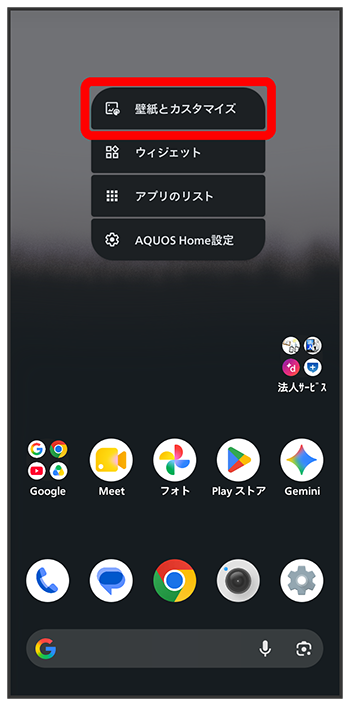
手順
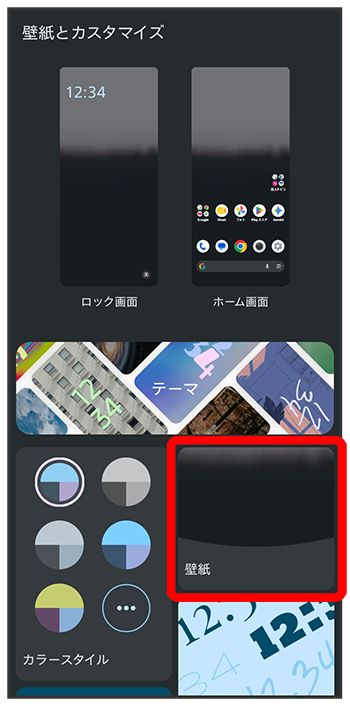
手順
「プリセット画像」下部から壁紙を選択/「アプリから選択」下部からアプリをタップして壁紙を選択
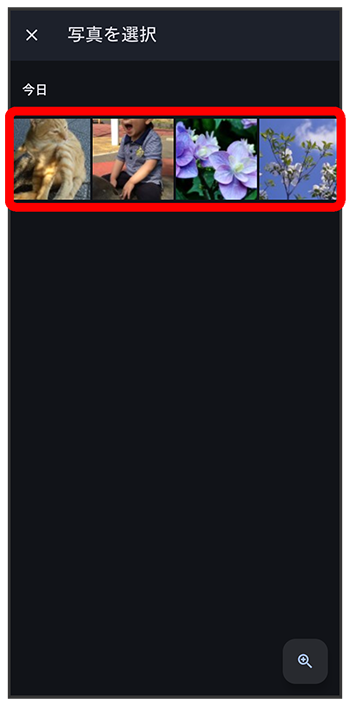
- 壁紙を選択したあと、ピンチイン/ピンチアウト/ドラッグすると表示範囲を調整できます。
手順
//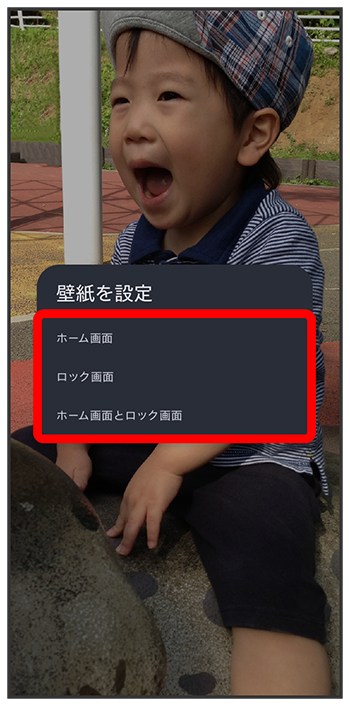
設定が完了します。
- 選択したアプリによっては操作が異なる場合があります。画面に従って操作してください。
- をタップすると、ホーム画面にのみ選択した壁紙を設定できます。
- をタップすると、ロック画面にのみ選択した壁紙を設定できます。
- をタップすると、ホーム画面とロック画面の両方に選択した壁紙を設定できます。

スクロール
関連情報
壁紙変更時の操作
ロックフォトシャッフルを利用する
ロック画面を表示するたびに壁紙をランダムで切り替えます。
ホーム画面のアイコンがない場所をロングタッチロックフォトシャッフルで表示させる画像を選択( 表示)
表示)- 選択した画像がランダムで表示されます。
- をタップすると、画像をランダムに切り替える間隔を選択できます。
- をタップすると、選択した画像を確認できます。
を有効にすると、撮影した写真の中からAIが選択した写真をシャッフル対象として追加することができます。 - ホーム画面で
 (設定)と操作してもロックフォトシャッフルを利用できます。