AQUOS wish6(法人向け端末)
オンラインマニュアル
写真撮影画面(アウトカメラ/インカメラ)の見かた
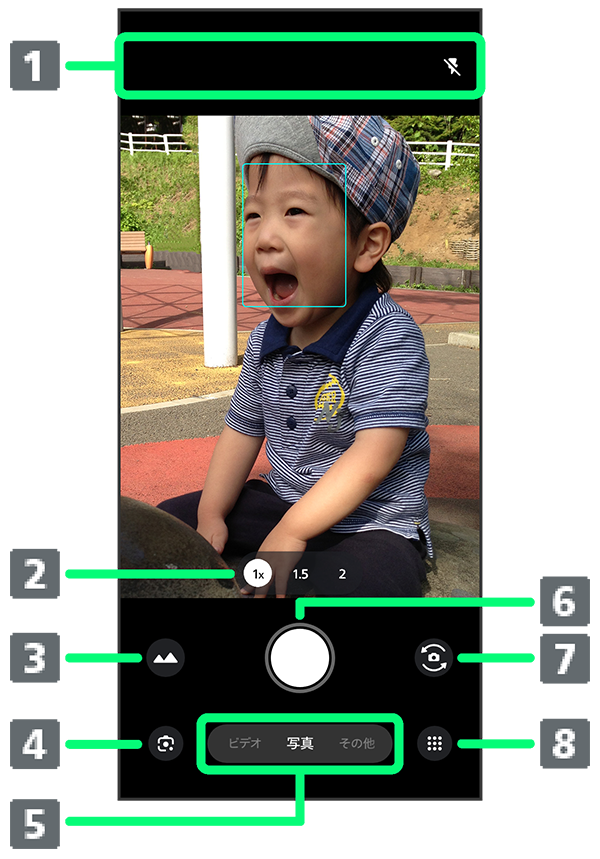
| 項目 | 説明 |
|---|---|
| ツール表示 | 機能の有効/無効などのアイコンが表示されます。表示されるアイコンは次のとおりです。 ・  12:モバイルライトの点灯設定を切り替えます。 12:モバイルライトの点灯設定を切り替えます。・  :タップするたびに、の有効()/無効( :タップするたびに、の有効()/無効( )が切り替わります。夜景を認識すると表示されます。3 )が切り替わります。夜景を認識すると表示されます。3・  1:セルフタイマーの時間設定を変更します。 1:セルフタイマーの時間設定を変更します。・  4:撮影するシーンや好みに合わせて色調を調整するフィルターを選択します。 4:撮影するシーンや好みに合わせて色調を調整するフィルターを選択します。・  5:タップするたびに、の有効()/無効( 5:タップするたびに、の有効()/無効( )が切り替わります。2 )が切り替わります。2 |
| ズーム倍率 | ロングタッチすると、ズーム倍率の調節バーが表示されます。6調節バーを左右にドラッグして、ズーム倍率を調節7できます。 ズーム倍率に合わせて、画角が自動で切り替わります。 |
| フォト™/サムネイル |  (フォト)の起動、または直前に撮った写真/動画が表示されます。 (フォト)の起動、または直前に撮った写真/動画が表示されます。 |
| Google レンズ™8 | Google レンズを利用して、カメラに写っているテキストをコピーしたり、商品を検索したりします。 |
| 撮影モード | 左右にドラッグして撮影モード(//)を切り替えます。 |
| 写真撮影 | 写真を撮影します。 |
| イン/アウトカメラ切替9 | インカメラ/アウトカメラを切り替えます。 |
| クイック設定 | セルフタイマーや画角(構図)、写真フィルターなどの設定を行います。 をタップすると、撮影時の各種設定を行います。詳しくは、「写真撮影の設定をする」、「写真/動画撮影共通の設定をする」を参照してください。 |
- 設定に合わせてアイコン表示が切り替わります。
- モバイルライトの点灯設定をにしているときは、のテキスト台形補正機能を使用できません。
- 夜景をきれいに撮ることができます。撮影中は本体を動かさないようにしてください。また、本体をしっかりと固定することで、よりきれいな夜景を撮ることができます。
- クイック設定ので以外を選択すると表示されます。
- クイック設定で有効にすると表示されます。
- 撮影モードによっては、ズーム倍率の調整バーは使用できません。
- 写真撮影画面をピンチイン/ピンチアウトしてもズーム倍率を調整できます。
- インカメラの場合は表示されません。
- 写真撮影画面を上下にフリックしても、インカメラ/アウトカメラを切り替えられます。
- ご利用になるカメラや撮影モードによって、画面に表示されるアイコンや、利用できるズーム倍率や機能・設定は異なります。
関連情報
クイック設定について
クイック設定から利用できる機能は次のとおりです。
- :モバイルライトの点灯設定を切り替えます。
- :セルフタイマーの時間を設定します。
- :ガイド線の表示/非表示を切り替えます。
- :写真の縦横比を設定します。
- :取り込む光の量を調整します。
- :撮影するシーンや好みに合わせた色合いでフィルターを選んで撮影します。
- :テキストを撮影したときに映り込んだ影を除去するかどうかを設定します。有効にすると、テキストを認識した状態で撮影したときに正面からみたような写真に補正することができます(テキスト台形補正)。
- :モバイルライトの点灯設定を切り替えます。
- :動画の縦横比とフレームレートを設定します。
- :タイムラプスモードでの動画撮影について設定します。