AQUOS zero5G basic
オンラインマニュアル
動画を撮る
動画を撮ります。
撮影シーンをに設定している場合の操作を例に説明します。
手順
ホーム画面で (カメラ)
(カメラ)
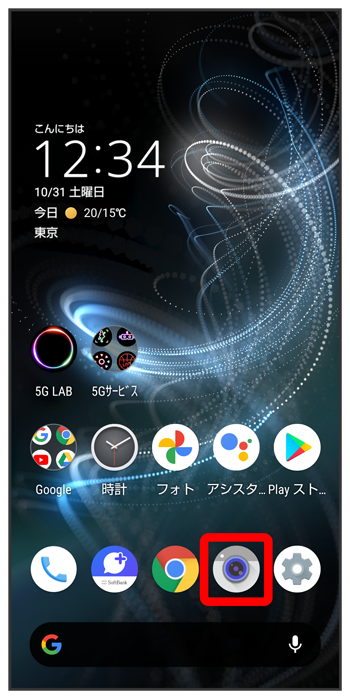
- 確認画面が表示されたときは、画面に従って操作してください。
手順
画面下部の撮影モードを左右にドラッグしてを選択
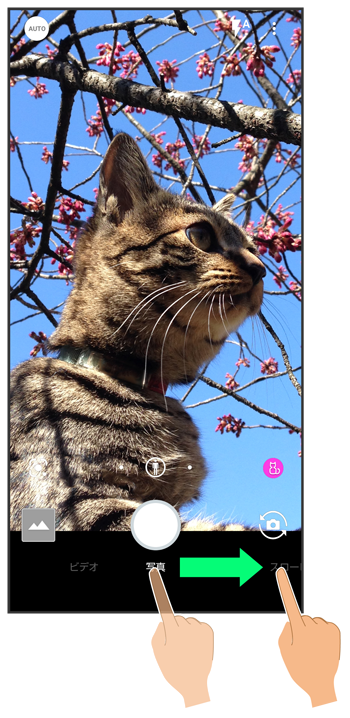
動画撮影画面が表示されます。
- 画面下部の撮影モードを左右にドラッグしてを選択すると、通常よりも動きが滑らかな動画を撮ることができます。詳しくは、「スロービデオモードで撮る」を参照してください。
- 画面下部の撮影モードを左右にドラッグしてを選択すると、時間の流れを早回しして、時間を凝縮した動画を撮ることができます。
手順
本機のカメラ(アウトカメラ)を被写体に向ける
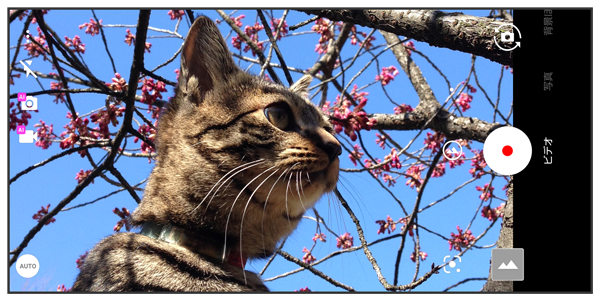
- 画面をタップ明るさの調節バーを左右にドラッグすると、明るさを調節できます。
- 望遠カメラ/標準カメラのときは、被写体をタップすると、タップした箇所にフォーカスを合わせることができます。また、被写体をロングタッチすると、フォーカスロックできます。フォーカスマーク以外をタップすると解除されます。
- 動画撮影画面の操作について詳しくは、「動画撮影画面の見かた」を参照してください。
手順
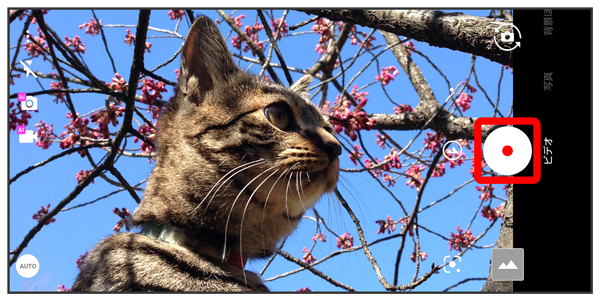
動画の撮影が開始されます(動画撮影中画面)。
- 動画撮影中に
 をタップ、または音量Upキー/音量Downキーを押すと写真が撮れます。また、AIライブシャッターが有効(
 表示)のときに動画を撮ると、笑顔、犬や猫の顔、よい構図などをAIが判断して、自動で写真を撮ります。
 - AIライブストーリーが有効(
 表示)のときは、録画した動画とは別のショートムービーが作成される場合があります。詳しくは、「AIライブストーリーが作成したショートムービーを再生する」を参照してください。
手順

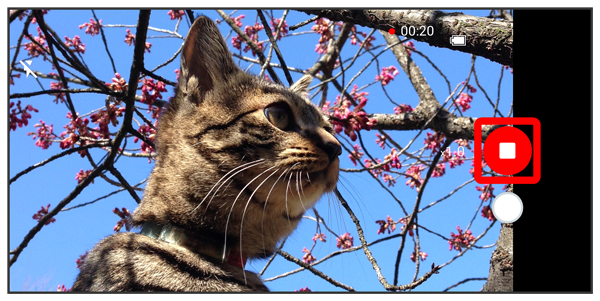
撮影終了音が鳴ったあと、動画が保存されます。

スクロール
関連情報
こんなときは
カメラが自動的に終了する
内部温度の高い状態のまま使用し続けると、警告画面が表示され、撮影データが保存されて自動終了します。
カメラ起動後、撮影前にしばらく何も操作しないでおくと、自動的に終了します。
電池残量が少ないときは、カメラが自動的に終了します。カメラを使用する場合は事前に十分な充電を行ってください。
画像が暗い/粗い
被写体付近に強い光があるか、画面内に強い光源が含まれていませんか。太陽やランプなど強い光源を画像内に含まないように撮ってください。また、本機を温かい場所に長時間置いていたり、カメラ部分に直射日光が長時間当たったりすると、画像が劣化することがあります。
モバイルライトを使用して撮った画像が白っぽくなる
カメラのレンズ周辺に指やカバーがあると、モバイルライトの光が反射して、撮った画像が白っぽくなる場合があります。
こちらで検索できます