AQUOS zero5G basic
オンラインマニュアル
写真/動画を表示する
撮影/ダウンロードした写真/動画を表示できます。
| 画像 | ファイル形式 |
|---|---|
| 写真 | JPEG、PNG、GIF、BMP、WebP、HEIF |
| 動画 | 3GPP、MPEG-4、MPEG-TS、WebM、Matroska |
手順
ホーム画面で (フォト)
(フォト)
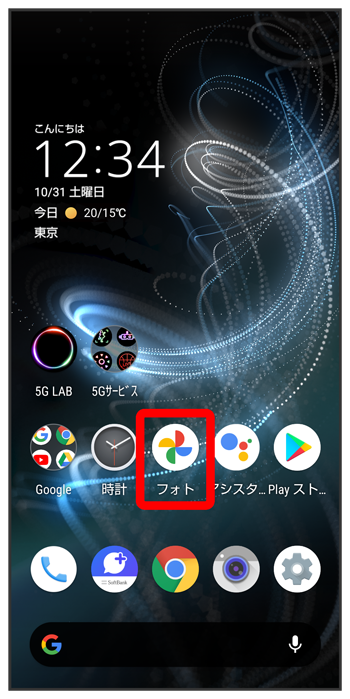
フォト画面が表示されます。
- 確認画面が表示されたときは、画面に従って操作してください。
手順
写真/動画をタップ

写真/動画が表示/再生されます(ファイル表示画面)。

スクロール
関連情報
フォト画面に表示されるアイコンについて
撮ったモードや設定などによって、次のようなアイコンが表示されます。
- 動画撮影中に2枚以上撮った写真には
 と撮影枚数が表示されます。フォト画面で写真をタップし、ファイル表示画面でをタップすると、動画と写真が再生されます。
 - スロービデオモードで撮った動画には
 が表示されます。操作方法について詳しくは、「スロービデオモードで撮った動画を再生する」を参照してください。
 - インテリジェントフレーミングを利用して自動で構図補正された写真には
 が表示されます。写真をタップすると、画面下部にオリジナル画像(撮った写真)とおすすめ画像(構図補正された写真)が表示されます。画面下部のサムネイル部分を左右にフリックすると、オリジナル画像とおすすめ画像が切り替わります。なお、本機を起動した直後は、が表示されないことがあります。その場合は、しばらくしてからフォトを再起動してください。
写真/動画確認時の操作
複数のファイルを選択する
フォト画面で対象の写真/動画をロングタッチ( 表示)その他の対象の写真/動画をタップ
- 写真/動画をタップするたびに、選択()/解除(
 )が切り替わります。
フォト画面のレイアウトを変更する
フォト画面で画面をピンチイン/ピンチアウト
大サイズ表示/日別表示/月別表示が切り替わります。
カテゴリーごとのアルバムやコラージュ/アニメーション/ムービーを作成する
フォト画面で//////画面に従って操作写真/動画の詳細情報を確認する
ファイル表示画面で
- が表示されていないときは、画面をタップすると表示されます。
- 画面を上にフリックしても表示されます。
写真/動画をアルバムに追加する
ファイル表示画面で画面に従って操作- が表示されていないときは、画面をタップすると表示されます。
写真/動画をアーカイブする
ファイル表示画面で表示している画像がアーカイブに移動されます。
- フォト画面で
 と操作すると、アーカイブした写真/動画を確認できます。
 - 確認画面が表示されたときは、画面に従って操作してください。
- が表示されていないときは、画面をタップすると表示されます。
写真/動画を本機に保存する
ファイル表示画面で- が表示されていないときは、画面をタップすると表示されます。
写真/動画を本機から削除する
ファイル表示画面で- Googleのオンラインストレージにバックアップされたデータは削除されません。
- が表示されていないときは、画面をタップすると表示されます。
画像を壁紙や電話帳に登録する
写真のファイル表示画面で画面に従って操作- が表示されていないときは、画面をタップすると表示されます。
スライドショーを利用する
ファイル表示画面で- スライドショーを止めるときは、画像をタップします。
- が表示されていないときは、画面をタップすると表示されます。
写真を印刷する
写真のファイル表示画面で画面に従って操作- 内部ストレージ/SDカードにPDF形式で保存することもできます。
- が表示されていないときは、画面をタップすると表示されます。
動画を繰り返し再生するかどうかを設定する
動画のファイル表示画面で/- が表示されていないときは、画面をタップすると表示されます。
動画内のフレームを写真として保存する(あとからキャプチャー)
動画のファイル表示画面で を左右にドラッグして切り出したいフレームを表示
表示している画像が内部ストレージ/SDカードに保存されます。
- が表示されていないときは、画面をタップすると表示されます。
 /
/ をタップするか、フレームを左右にドラッグすると、前/次にフレームが移動します。動画サイズによっては、フレームが表示されない場合があります。
 をタップすると、表示中の画像を写真として保存し、共有できます。画面に従って操作してください。
- 動画を編集できるアプリを追加でインストールすると、表示される内容が変わります。
動画を再生するアプリを選択する
動画のファイル表示画面でアプリをタップ- が表示されていないときは、画面をタップすると表示されます。
写真を拡大/縮小する
写真のファイル表示画面で画面を2回タップ、またはピンチイン/ピンチアウト
動画をフォーカス再生する
フォーカス再生すると、AIが人や犬、猫の被写体を認識し、自動でズームして追いかけて再生(拡大表示)します。
動画のファイル表示画面で
動画が再生され、親画面と子画面が表示されます。
- 子画面をタップするたびに、全体表示/拡大表示が切り替わります。
- 再生するタイミングによっては、自動でズームする被写体やズーム倍率が異なります。
- ズームする被写体を変更したい場合は、全体表示中にズームしたい被写体をダブルタップすることで変更できます。被写体の大きさや距離、スピードなどの条件により、AIが被写体を検出できない場合は、ダブルタップしても変更できません。
- 被写体がいない場合でもズームされる場合があります。
- ズーム倍率は、撮影時のサイズや被写体との距離などによって、最適な倍率が設定されます。手動によるズーム操作やズーム倍率の変更はできません。
- インカメラで撮った動画はフォーカス再生できません。
こちらで検索できます