arrows We2
オンラインマニュアル
手書き入力画面の見かた
アプリによっては、キーの配置などが異なることがあります。
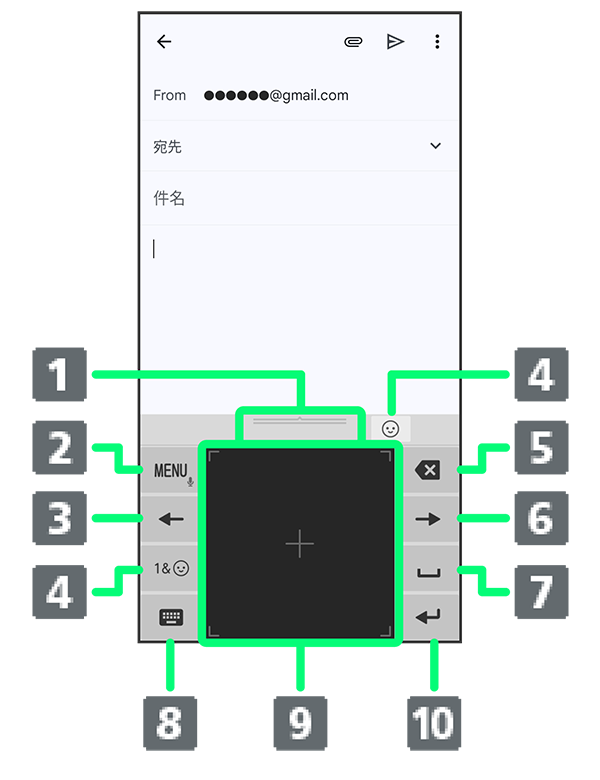
- 上下にドラッグしてキーボードの高さを調節します。
- メニューを表示します。
上にフリックすると設定した引用アプリが起動します。
右にフリックして郵便番号を入力と操作すると、郵便番号に対応した住所を入力できます。
ロングタッチすると音声で文字を入力できます。 - カーソルを左に移動します。
上下にフリックするとカーソルを上下に移動、右にフリックするとカーソルを右に移動します。 - 数字/記号/顔文字/絵文字一覧を表示します。
- カーソルの左側の文字を削除します。
文字確定後に上にフリックするとカーソルの右側の文字を削除、左にフリックするとカーソルの左側の文字を全削除します。
下にフリックすると、文字確定後に削除した文字を元に戻すことができます。 - カーソルを右に移動します。
上下にフリックするとカーソルを上下に移動、左にフリックするとカーソルを左に移動します。 - 全角の空白を入力します。
上にフリックすると、半角の空白を入力します。
文字入力中は文字を変換します。 - テンキーキーボード/QWERTYキーボードに切り替えます。
- 文字を入力します。
- 改行します。文字入力中は文字を確定します。入力画面によっては
 /
/ /
/ などが表示されます。
こちらで検索できます