DIGNO® BX3 Plus
オンラインマニュアル
文字入力の設定を行う
文字入力に関する設定が行えます。設定項目は次のとおりです。
| 項目 | 説明 |
|---|---|
| 言語 | キーボードの言語やレイアウトを設定できます。 |
| 設定 | ・数字行 QWERTY/QWERTZ/AZERTYレイアウトなどのキーボードを使用時に、常に数字行を表示するように設定できます。 ・絵文字切り替えキーを表示 絵文字切り替えキーをキーボードに表示するかどうかを設定できます。 ・片手モード キーボードを左右どちらかに寄せることができます。 ・キー操作音 キーをタップしたとき、音を鳴らすかどうかを設定できます。 ・キー操作の音量 キー操作音の音量を設定できます。 ・キー操作時の触覚フィードバック キーをタップしたとき、振動させるかどうかを設定できます。 ・キー操作バイブレーションの強さ キーをタップしたときの、バイブレーションの強さ(振動時間)を設定できます。 ・キー押下時にポップアップ キーをロングタッチしたとき、キー入力ガイドを表示するかどうかを設定できます。 ・長押しで記号表示 QWERTY/QWERTZ/AZERTYレイアウトなどのキーボードでキーをロングタッチしたときに、記号を表示するかどうかを設定できます。 ・キーの長押し時間 キーがロングタッチされたと判定されるまでの時間を設定できます。 ・フリック入力感度 フリック入力時の感度を設定できます。 |
| テーマ | キーボードのデザインを変更できます。 |
| テキストの修正 | ・候補領域の表示 入力中に候補領域を表示するかどうかを設定できます。 ・次の入力候補 前の単語に基づいて入力候補を表示するかどうかを設定できます。 ・不適切な語句をブロック 不適切な可能性がある語句を候補にしないように設定できます。 ・連絡先の候補 連絡先の情報を利用して候補を表示するかどうかを設定できます。 ・自動修正 入力中に語句を修正するかどうかを設定できます。 ・Backspace で自動修正を元に戻す 自動修正後にBackspaceキーを押すと元のテキストを復元できるようにするかどうかを設定できます。 ・句読点の後ろにスペースを自動入力 英語(米国)を使用している場合、句読点の後ろにスペースを自動的に入力するかどうかを設定できます。 ・自動大文字変換 英字入力で各文の最初の単語を大文字にするかどうかを設定できます。 ・ダブルスペース ピリオド スペースバーを2回タップすることで、ピリオドとスペースを挿入するかどうかを設定できます。 ・スペルチェック 入力中にスペルミスが含まれる単語に赤い下線を表示するかどうかを設定できます。 ・文法チェック 入力中に文法上の誤りに青い下線を表示するかどうかを設定できます。 |
| グライド入力 | ・グライド入力 文字間をドラッグして単語を入力するかどうかを設定できます。 ・ジェスチャーの軌跡を表示 ドラッグした際に軌跡を表示するかどうかを設定できます。 ・ジェスチャー削除 削除キーから左にドラッグして単語を削除するかどうかを設定できます。 ・ジェスチャー カーソル操作 スペースバーをドラッグしてカーソルを移動するかどうかを設定できます。 |
| 音声入力 | ・音声入力を使用 音声入力を使用するかどうかを設定できます。 |
| クリップボード | ・最近コピーしたテキストや画像を候補バーに表示 クリップボードにコピーしたテキストなどをキーボードに表示するかどうかを設定できます。 ・最近コピーしたテキスト内の住所、電話番号などの項目を表示する クリップボードにコピーしたテキスト内の住所や電話番号などを、キーボードに表示するかどうかを設定できます。 ・最近のスクリーンショットをクリップボードに保存 最近撮影したスクリーンショットをキーボードに表示するかどうかを設定できます。 |
| 単語リスト | ・単語リスト 単語リストに単語を追加したり、保存した単語を削除したりできます。 |
| 絵文字、ステッカー、GIF | ・絵文字候補の高速アクセス行 人気の絵文字用の高速アクセス行を入力キーボードに表示するかどうかを設定できます。 ・記号キーボードに絵文字を表示 記号キーボードの候補領域に最近使用した絵文字を表示するかどうかを設定できます。 ・物理キーボードで絵文字を表示 外付けキーボードのAltキーを押したときに、絵文字キーボードを表示するかどうかを設定できます。 ・コンテンツの予測検索 対応する言語で入力中に、ウェブやコンテンツの検索候補を提示させるかどうかを設定できます。 ・絵文字 絵文字の候補を表示するかどうかを設定できます。 ・絵文字ステッカー 絵文字キーボードで絵文字を選択したときに、ステッカーを提示するかどうかを設定できます。 |
| Gboard を共有 | Gboardを共有するかどうかを設定できます。 |
| プライバシー | ・使用統計情報の共有 キーボードの使用統計情報をGoogleに自動で送信するかどうかを設定できます。 ・自分向けにカスタマイズ Gboardの使用パターンと修正に基づいて入力と音声入力を改善するかどうかを設定できます。 ・全ユーザー対象に改善 Gboardの使用パターンが全ユーザーを対象とする単語やフレーズの認識精度の向上に役立てられるようにするかどうかを設定できます。 ・学習した単語やデータの削除 学習した単語やデータをデバイスから消去できます。 ・音声提供 Gboardでの音声入力のスニペットを、音声認識技術の向上を目的にGoogleに送信するかどうかを設定できます。 |
| 評価のお願い | Gboardの評価をすることができます。 |
| アプリについて | 利用規約やプライバシーポリシーなどを確認できます。 |
| ヘルプとフィードバック | Gboardの使い方を確認できます。 |
手順
文字入力画面で
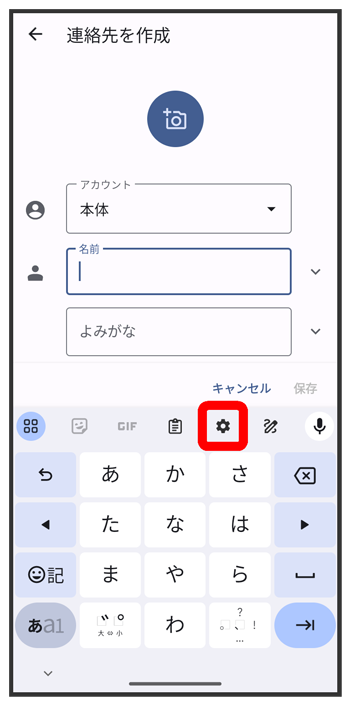
手順
各項目をタップして設定
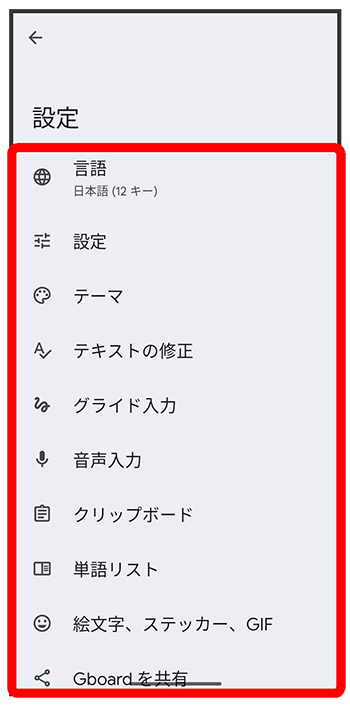
文字入力の設定が完了します。

スクロール
こちらで検索できます