DIGNO® BX3
オンラインマニュアル
指紋を登録する
手順
ホーム画面で (設定)
(設定)
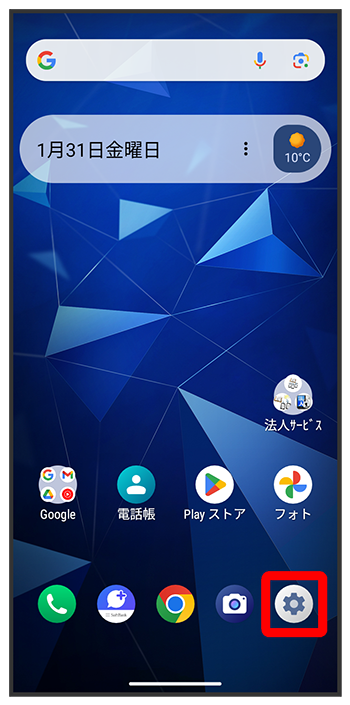
手順
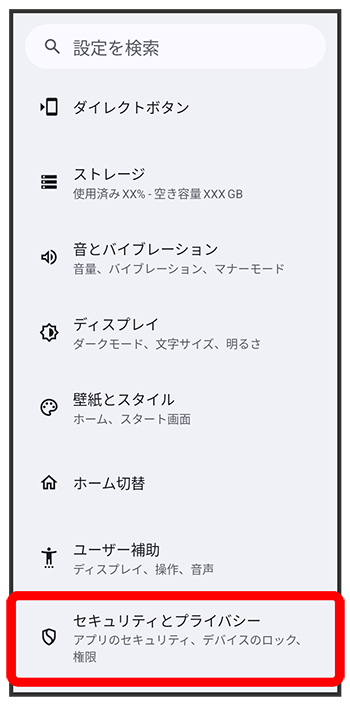
手順
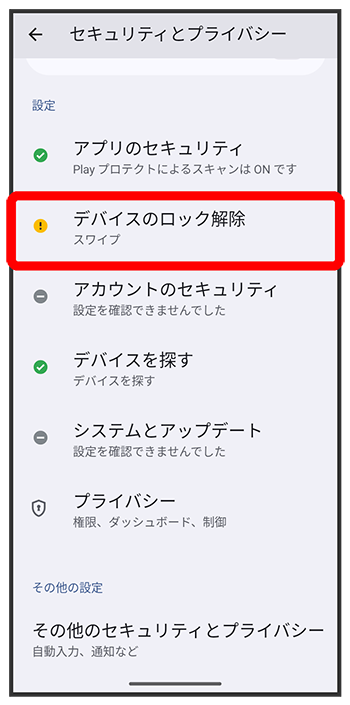
手順
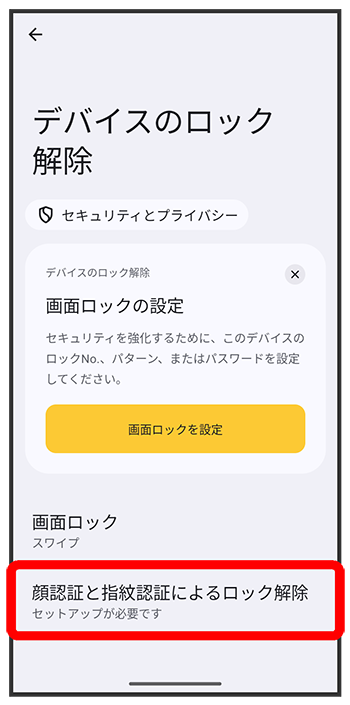
手順
画面の指示に従って、予備の画面ロック解除方法を設定
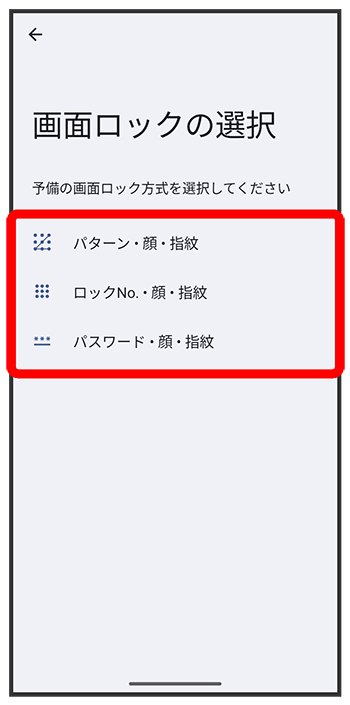
手順
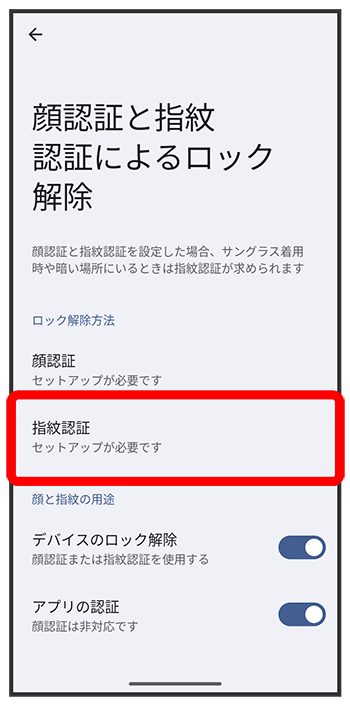
手順
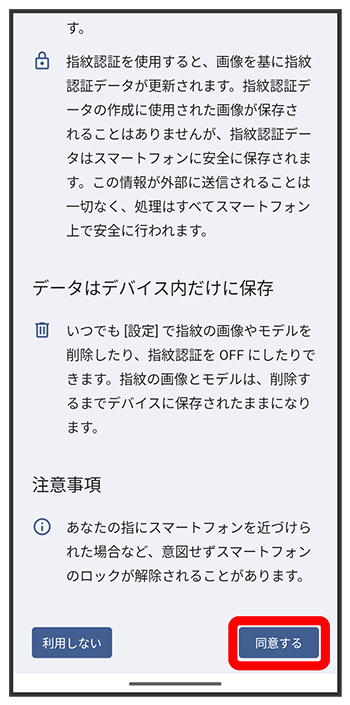
手順
電源キー/指紋センサーに指を当て、本機が振動したら離す

- 指紋全体が登録できるまでくり返し、センサーに指を当てて離します。
手順
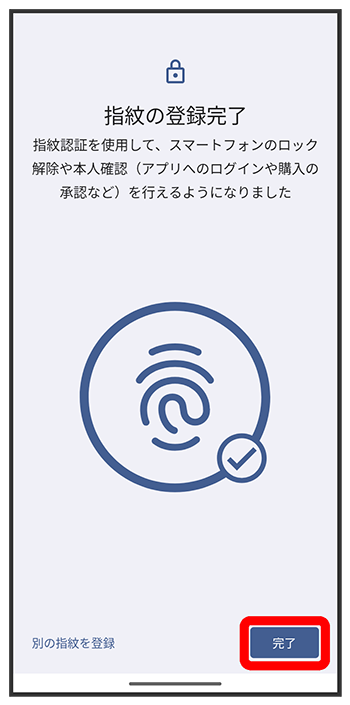
指紋の登録が完了します。
- 続けて別の指紋を登録する場合は、をタップします。

スクロール
関連情報
指紋の登録について
登録可能な指紋の件数
5件登録できます。
指紋の登録が失敗するときは
指を少し強めに押し当てながらなぞってください。また、指を変えることで、認証性能が改善されることがあります。
指紋登録時の操作
登録した指紋の名前を設定/変更する
指紋設定画面で登録した指紋をタップ名前を入力指紋を削除する
指紋設定画面で登録した指紋の
画面消灯時に指紋を認識するように設定する
指紋設定画面で( 表示)
表示)
電源キー/指紋センサー利用時のご注意
電源キー/指紋センサー利用時は、次の点にご注意ください。
- ぶつけたり、強い衝撃を与えたりしないでください。故障および破損の原因となることがあります。また、電源キー/指紋センサー表面を引っかいたり、ボールペンやピンなどの先の尖ったものでつついたりしないでください。
- 電源キー/指紋センサー表面にシールなどを貼ったり、インクなどで塗りつぶしたりしないでください。
- 電源キー/指紋センサーにほこりや皮脂などの汚れなどが付着すると、指紋の読み取りが困難になったり、認証性能が低下したりすることがあります。指紋センサー表面は時々清掃してください。
- 指を当てる時間が短すぎたり長すぎたりすると、正常に認識できないことがあります。できるだけ指紋の渦の中心が電源キー/指紋センサーの中央に触れるようにまっすぐに当ててください。
- 電源キー/指紋センサーに指を触れたまま指紋の登録や認証を開始すると、起動できない場合があります。指を離し、再度操作してください。
こちらで検索できます