DIGNO® J
オンラインマニュアル
セキュリティと現在地情報の設定
スタート画面のセキュリティや、USIMカードロックなどに関する設定ができます。設定できる項目は次のとおりです。
| 項目 | 説明 |
|---|---|
| セキュリティの種類 | セキュリティの種類を設定します。 |
| 位置情報 | 位置情報の利用を設定できます。 |
| パスワードを表示 | パスワード入力時にパスワードを短い間表示するかどうかを設定します。 |
| 端末管理アプリ | 端末を管理するアプリの確認と、有効/無効の設定をします。 |
| SIMカードロック設定 | USIMカードロックに関する設定を行います。 |
| 暗号化と認証情報 | 暗号化と認証情報に関する設定をします。 |
| 信頼できるエージェント | 信頼できるエージェントを表示するかどうかを設定します。 |
| 画面の固定 | 本機で特定のアプリの画面だけが表示されるように設定します。 |
| 使用履歴にアクセスできるアプリ | アプリの使用履歴データにアクセスできるアプリを管理します。 |
| Google Play プロテクト | 本機を定期的にスキャンし、セキュリティ上の脅威を確認するかどうかを設定します。 |
| 端末を探す | 本機の紛失時にリモートで位置を特定したりするかどうかを設定します。 |
| セキュリティ アップデート | ソフトウェアアップデートの更新の有無を確認したり、更新ファイルの自動更新を設定したりします。 |
手順
ホーム画面で (アプリ一覧)
 (設定)
(設定)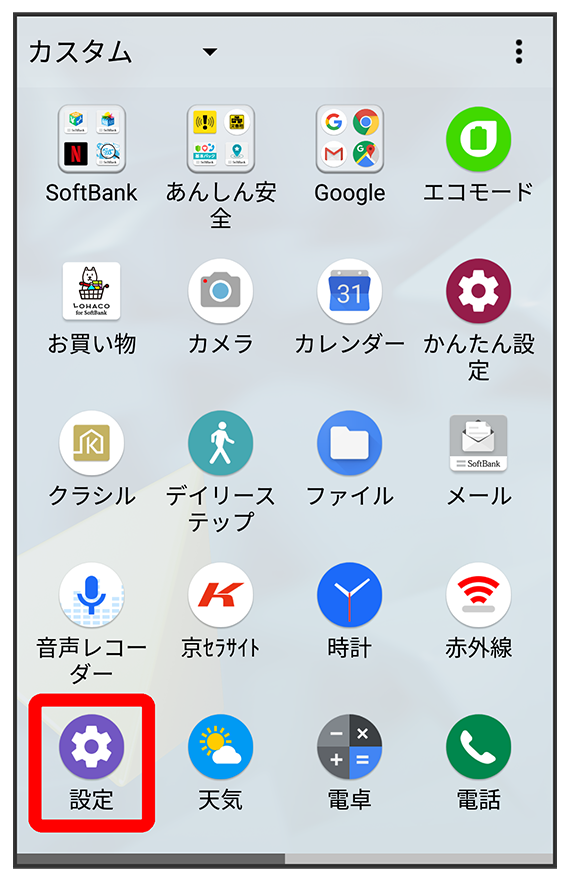
手順
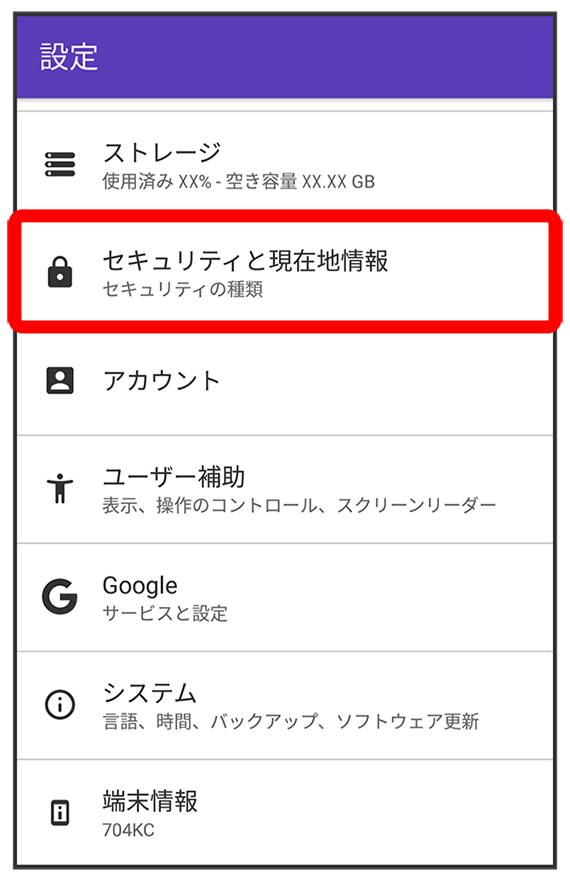
セキュリティと現在地情報の設定画面が表示されます。
手順
各項目を設定
設定が完了します。

スクロール
関連情報
セキュリティ利用時の操作
スタート画面のセキュリティをかけないように設定する
セキュリティと現在地情報の設定画面で- 変更前のスタート画面のセキュリティがまたは以外のときは、をタップしたあとセキュリティを解除する操作が必要です。
特定のアプリの画面だけが表示されるように設定する
セキュリティと現在地情報の設定画面で (
( 表示)画面を固定したいアプリを起動

- 画面の固定を解除するときは、
 とを同時にロングタッチしてください。