DuraForce EX
オンラインマニュアル
電源を入れたまま電池パックを交換する
手順
電源キー/指紋センサーを長押し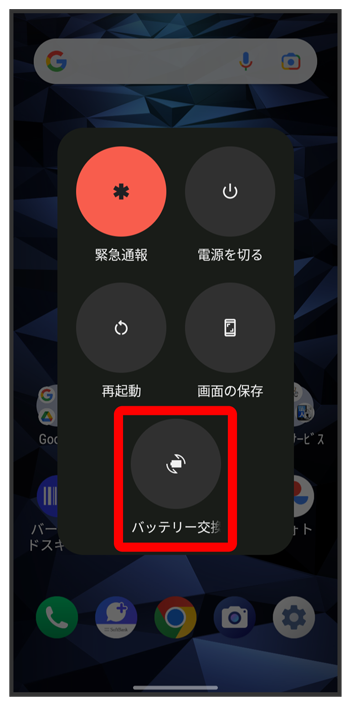
- はじめてバッテリー交換をするときはバッテリー交換手順の説明画面が表示されます。画面を左にフリックするか、をタップして内容を確認します。
手順

- バッテリー交換手順の説明を見たい場合は、をタップします。
- 通知/充電ランプが赤点滅から緑点灯に変わるとバッテリー交換が可能になります。
- アプリまたはシステムの処理中は、通知/充電ランプが緑点灯せずにバッテリー交換がキャンセルされます。実行中のアプリを終了してから、再度お試しください。
- バッテリー交換をキャンセルする場合は、通知/充電ランプが赤点滅している間に電源キー/指紋センサーを押します。
- 通知/充電ランプが緑点灯後はバッテリー交換をキャンセルできません。手順に従って、バッテリー交換を行ってください。
手順
電池カバーを取り外し、新しい電池パックに交換する
- 電池パックの取り外しかた/取り付けかたについては「電池パックを取り外す」「電池パックを取り付ける」を参照してください。
- 電池パック取り外し後、2分以内に電池パックを交換してください。2分以内に交換が完了しない場合は実行中のアプリが強制終了となり、未保存のデータが失われる可能性がありますのでご注意ください。
手順
電源キー/指紋センサーを長押し(2秒以上)
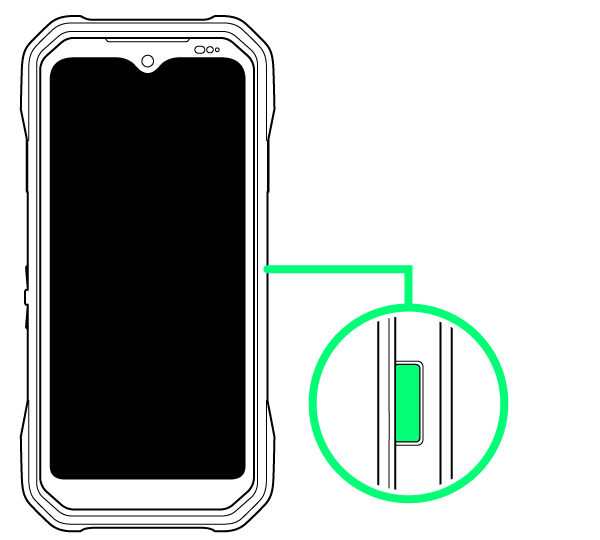
電池パックの交換が完了します。

スクロール
関連情報
バッテリー交換時のご注意
バッテリー交換の操作時は、次の点にご注意ください。
- バッテリー交換中はデータの紛失やシステムエラーを防ぐため、外部接続端子からケーブルや機器を取り外し、USIMカード/SDカードトレイの抜き差しはしないでください。
- SDカードを保存先に設定している場合は、バッテリー交換中に保存先などの設定が変更されることがあります。バッテリー交換後、再度アプリごとに保存先の設定をしてください。
- バッテリー交換中は通信が停止されるため、着信や緊急速報メールの受信を行えません。
- 内蔵電池が劣化している場合はメッセージが表示されます。をタップしてバッテリー交換を継続することもできますが、内蔵電池の交換をおすすめします。
- 内蔵電池に異常がある場合はメッセージが表示され、バッテリー交換がキャンセルされます。をタップして、内蔵電池を交換してください。
- バッテリー交換は極端な高温、低温では行えません。温度は5℃~35℃の範囲でご利用ください。
- 交換する電池パックの端子が汚れやほこりで覆われている場合は、電池パックの端子を乾いた柔らかい布で優しく拭き取ってください。
- USIMカード/eSIMにPINコードを設定している場合は、バッテリー交換後にPINコードを入力する画面が表示されます。PINコードを入力してご利用ください。
こちらで検索できます