DuraForce EX
オンラインマニュアル
バーコードスキャナーを設定する
設定できる項目は、次のとおりです。
| 項目 | 説明 |
|---|---|
| マルチスキャン | シングルスキャンとマルチスキャンを切り替えます。 |
| 連続読み取り | 複数のデータを連続して読み取るかどうかを設定します。 |
| かざすだけスキャン | 本機のアウトカメラを向けるだけで、自動でデータを読み取るかどうかを設定します。 |
| バーコードの種類 | 読み取るデータのフォーマットを設定します。 |
| アプリ連携 | 連携するアプリを設定します。 |
| 通知音の音量 | データを読み取ったときの通知音の音量を設定します。 |
| バイブ通知 | データを読み取ったとき、バイブレータを動作させるかどうかを設定します。 |
| エイマー表示 | 読み取り範囲と画面中央にラインを表示させるかどうかを設定します。 |
| 読み取りボタン表示 | 読み取り画面に を表示させるかどうかを設定します。 を表示させるかどうかを設定します。 |
| QRコード連携 | QRコード読み取り時、読み取り内容に合ったアプリを起動するかどうかを設定します。 |
| 自動連携 | データ読み取り時、「アプリ連携」で設定したアプリを起動するかどうかを設定します。 |
| 重複読み取り | 同じデータを読み取るようにするかどうかを設定します。 |
| 重複確認 | 同じデータを読み取った際、確認画面を表示させるかどうかを設定します。 |
| データ保存 | 読み取ったデータを保存するかどうかを設定します。 |
| 保存データ形式 | 保存データの形式を設定します。 |
| データファイル名のprefix | 保存データのファイル名の冒頭に、設定した語句を付与します。 |
| データファイル名のsuffix | 保存データのファイル名の末尾に、設定した語句を付与します。 |
| データのprefix | 読み取ったデータの冒頭に、設定した語句を付与します。 |
| データのsuffix | 読み取ったデータの末尾に、設定した語句を付与します。 |
| タブキー付加 | 読み取ったデータの末尾に、タブキーを付与します。 |
| エンターキー付加 | 読み取ったデータの末尾に、エンターキーを付与します。 |
| 機能ガイド | バーコードスキャナーの機能について確認できます。 |
| 初期設定に戻す | バーコードスキャナーの設定をお買い上げ時の状態に戻します。 |
- 設定の状況により、表示される項目や配置が異なる場合があります。
手順
ホーム画面で (バーコードスキャナー)
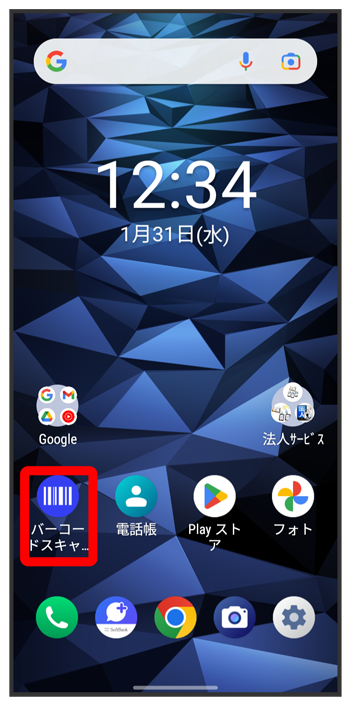
- お買い上げ時の設定ではダイレクトボタン右/左を押しても起動できます。
手順

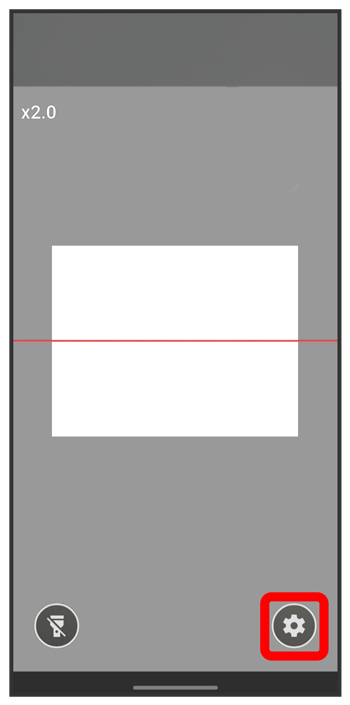
手順
各項目を設定
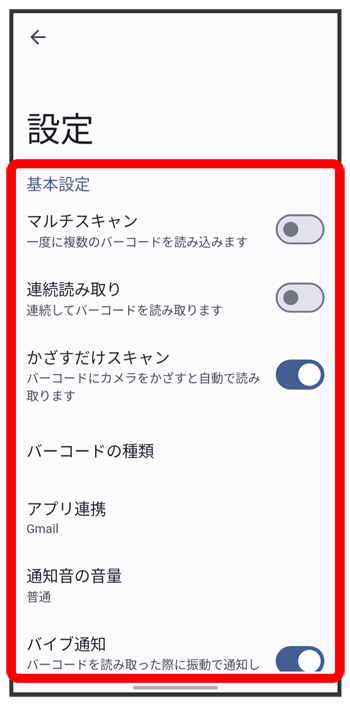
設定が完了します。

スクロール
こちらで検索できます