Lenovo TAB8
オンラインマニュアル
フローティングウィンドウを利用する
ここでは、 (電卓)をフローティングウィンドウで表示する方法を例に説明します。
手順
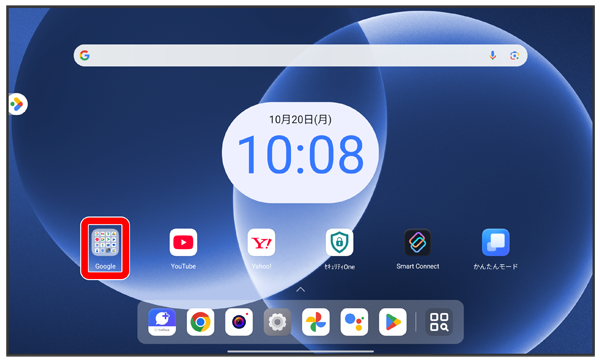
ホーム画面で (Google)
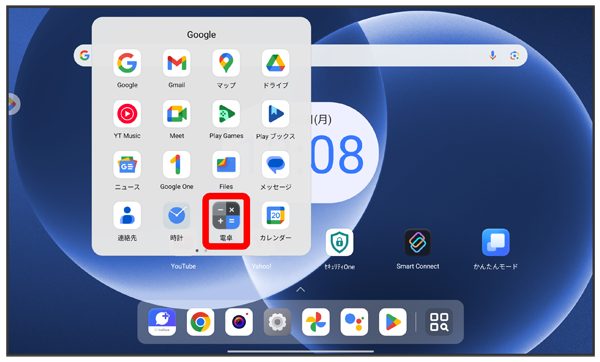
Googleフォルダのアプリが表示されます。
手順
(電卓)
手順

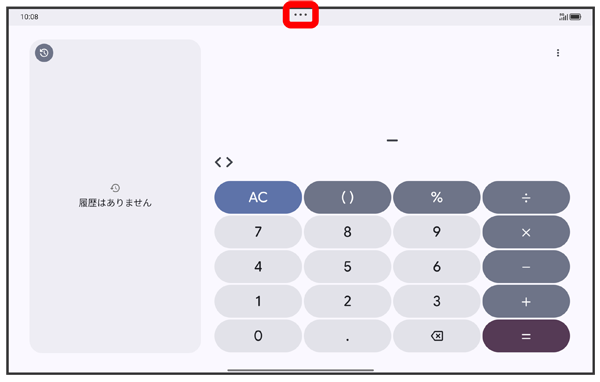
手順

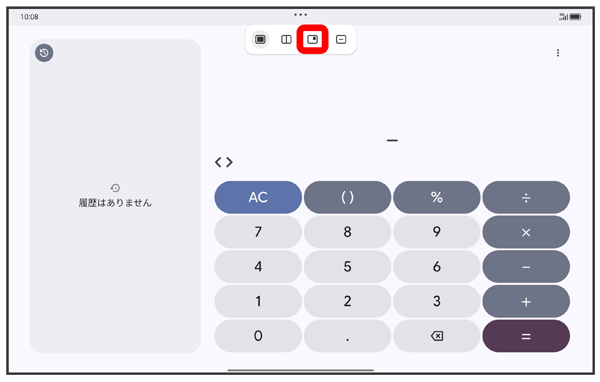
(電卓)がフローティングウィンドウで表示されます。
- 確認画面が表示されたときは、画面の指示に従って操作してください。
手順
ホーム画面やアプリ一覧画面、アプリ履歴画面からメインで使用するアプリをタップ
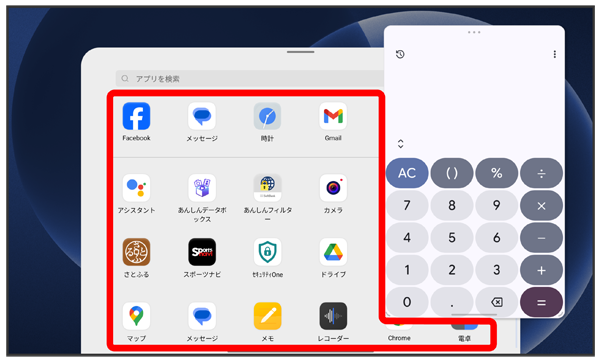
タップしたアプリが(電卓)の後ろに表示されます。
- アプリ履歴画面でアプリのアイコンをタップ(フローティング・ウィンドウ)と操作しても、アプリをフローティングウィンドウで表示できます。
- アプリをフルスクリーン表示で使用中に、画面下部を上に短くフリックして指を止め、タスクバー(お気に入りトレイ)をアプリの上に重ねて表示他のアプリのアイコンを画面中央にドラッグしても、アプリをフローティングウィンドウで表示できます。

スクロール
関連情報
フローティングウィンドウ表示時の操作
フローティングウィンドウを移動する
フローティングウィンドウのを移動したい位置までドラッグ
フルスクリーン表示に切り替える
フローティングウィンドウの
分割画面に切り替える
フローティングウィンドウの
フローティングウィンドウを終了する
フローティングウィンドウの
こちらで検索できます