Lenovo TAB8
オンラインマニュアル
分割画面を利用する
ここでは、 (電卓)と
(電卓)と (時計)を表示、操作する方法を例に説明します。
- アプリによっては、分割画面を利用できない場合があります。
手順
ホーム画面で (Google)
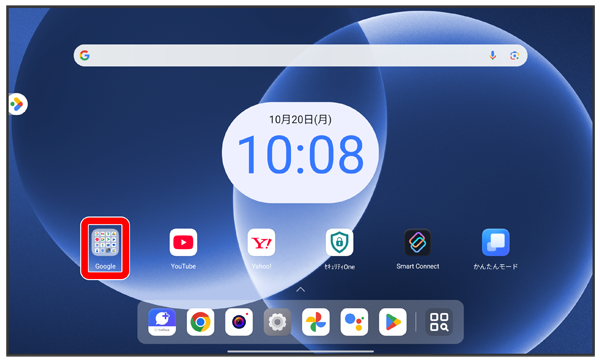
Googleフォルダのアプリが表示されます。
手順
(電卓)
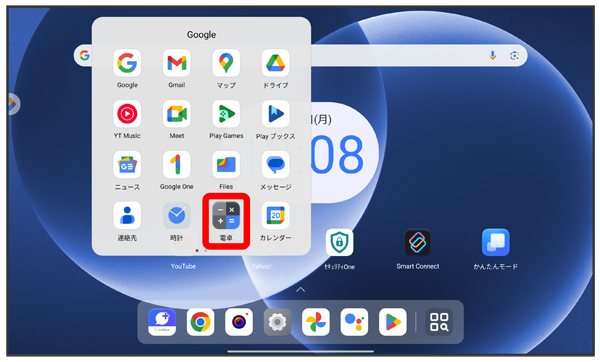
手順

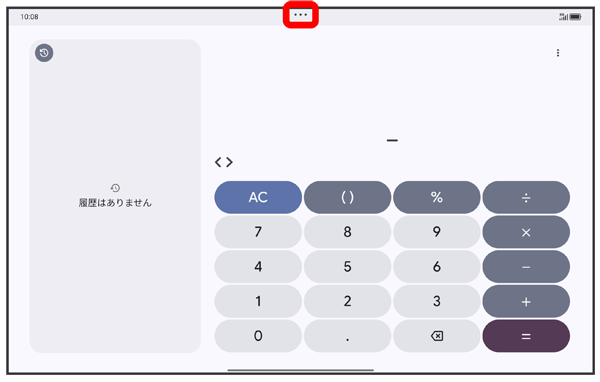
手順

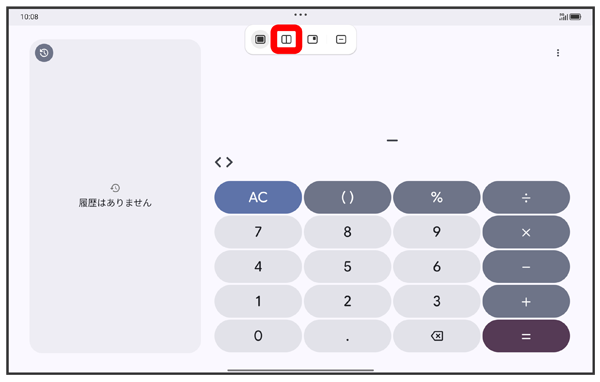
(電卓)が画面左側に分割して表示されます。
手順
画面右側に表示されたアプリ一覧から、 (時計)
(時計)
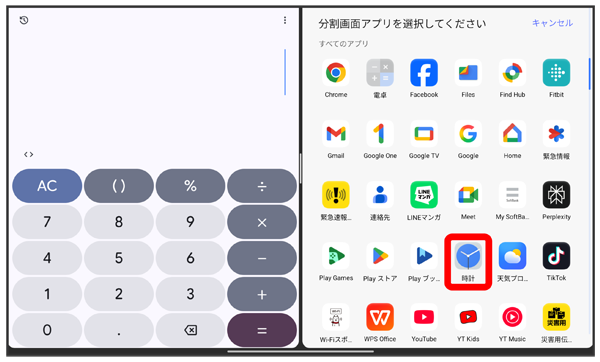
(時計)が画面右側に分割して表示されます。
- アプリ履歴画面でアプリのアイコンをタップ(分割画面)画面右のアプリ一覧からアプリをタップしても、アプリを分割して表示できます。
- アプリをフルスクリーン表示で使用中に、画面下部を上に短くフリックして指を止め、ドラッグしてタスクバー(お気に入りトレイ)をアプリの上に重ねて表示他のアプリのアイコンを画面の左右端にドラッグしても、アプリを分割して表示できます。
- アプリを分割画面で表示しているときは、アプリ履歴画面にそれらのアプリの組み合わせで表示されます。

スクロール
関連情報
分割画面表示時の操作
フルスクリーン表示に切り替える
フルスクリーン表示に切り替えたいアプリの
フローティングウィンドウ表示に切り替える
フローティングウィンドウ表示に切り替えたいアプリの
分割画面の表示幅を変更する
アプリの間の仕切りバーを左右にドラッグ
分割画面を終了する
終了したいアプリの
- アプリの間の仕切りバーを画面端にドラッグしても操作できます。
左右のアプリを切り替える
アプリの間の仕切りバーをダブルタップ
他のアプリに切り替える
他のアプリに切り替えたいアプリの (アプリを変更)表示したいアプリをタップ
こちらで検索できます