motorola razr 40s
オンラインマニュアル
Secureフォルダを作成する
Secureフォルダにアプリを追加して、ファイルやアプリを保護できます。
- Secureフォルダにアプリを追加するとアプリが複製されます。Secureフォルダからアクセスすると、複製元とは別のアプリとして起動できます。
手順
ホーム画面を上にフリック (Moto Secure)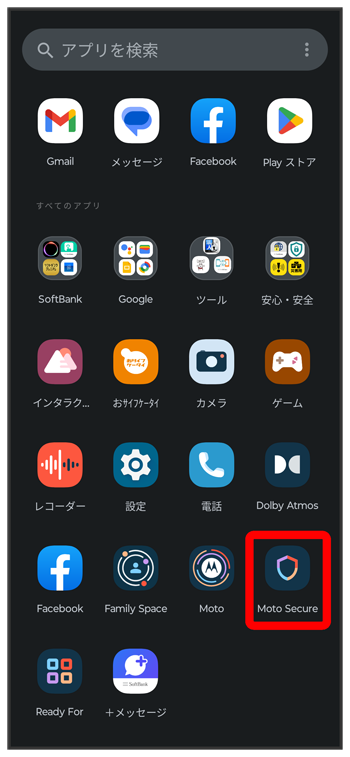
Moto Secure画面が表示されます。
- 確認画面が表示されたときは、画面の指示に従って操作してください。
手順
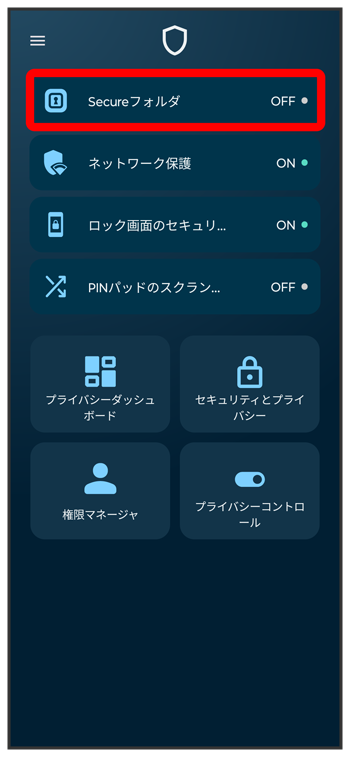
- 確認画面が表示されたときは、画面の指示に従って操作してください。
手順
画面の指示に従って、フォルダロック解除方法を設定
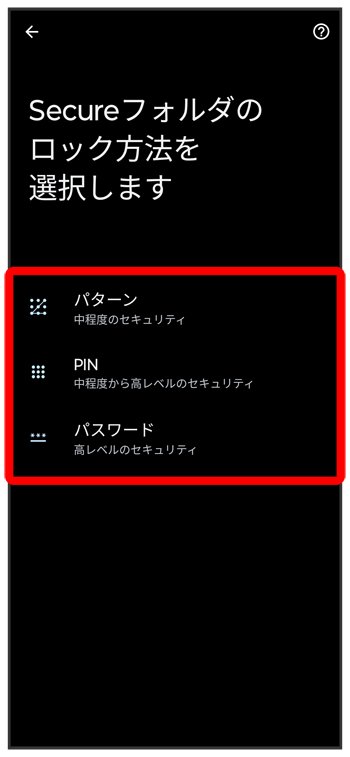
Secureフォルダが作成され、Secureフォルダ画面が表示されます。

スクロール
関連情報
Secureフォルダ利用時の操作
作成したSecureフォルダを起動する
Moto Secure画面でフォルダロック解除方法を入力- ホーム画面を上にフリック
 (Secureフォルダ)と操作しても起動できます。
Secureフォルダにアプリを追加する
Secureフォルダ画面で 追加するアプリを選択(
 表示)
表示)
- 本機にインストールしていないアプリは、をタップして追加できます。
- 確認画面が表示されたときは、画面の指示に従って操作してください。
Secureフォルダのアプリアイコン/アプリ名を変更する
アプリアイコンとアプリ名を変更して、セキュリティを強化します。
Secureフォルダ画面で (
( 表示)アイコンを選択名前入力欄をタップアプリ名を入力
Secureフォルダを非表示にする
Secureフォルダ画面で(表示)- Secureフォルダにアクセスするには、
 (設定)と操作します。