OPPO Reno10 Pro 5G
オンラインマニュアル
ウィジェットを追加する
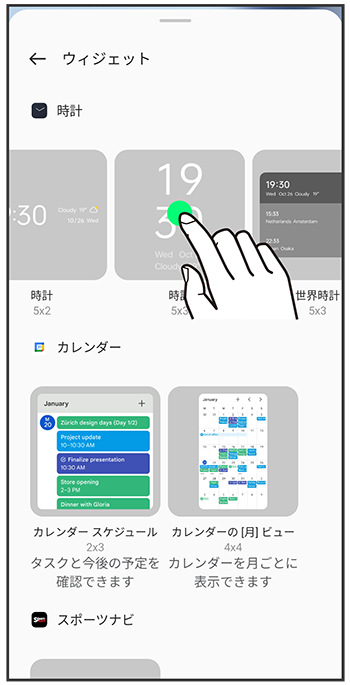
追加できるウィジェットは次のとおりです(ご利用環境によって、表示されるウィジェットは異なります)。
| 項目 | 説明 |
|---|---|
| 時計 | 時計を表示します。タップすると (時計)を起動します。 (時計)を起動します。 |
| 世界時計 | 世界時計を表示します。タップすると(時計)を起動します。 |
| カレンダー スケジュール | スケジュールを表示します。 |
| カレンダーの[月]ビュー | 月カレンダーを表示します。 |
| ドライブのクイック操作 | Google ドライブを利用できます。 |
| ファイルの候補 | ファイルの候補や検索にすばやくアクセスできます。 |
| 思い出の写真 | 思い出の写真を表示します。 |
| 人物とペット | 家族や友達、ペットのベストショットを表示します。 |
| ホーム画面の「やることリスト」 | やることリストを表示します。 |
| 会話 | 最近のメッセージ、不在着信、最新のステータスを表示します。 |
| Chromeで検索 | Chrome™で検索ができます。 |
| Chrome dino | タップするとChromeが起動し、ゲームをプレイできます。 |
| Chromeのショートカット | Chromeのショートカットを表示します。 |
| Chromeのブックマーク | Chromeのブックマークを表示します。 |
| あなたの利用時間 | 1日の利用時間を確認できます。 |
| Gmail | 選択したラベルのメールを確認できます。 |
| 検索 | Google ウェブサイトや本機内を検索できます。 |
| スナップショット | 日時やカレンダーの情報などを表示します。 |
| Google ニュース | Google ニュースを表示できます。 |
| クイック キャプチャ | Keep メモを作成できます。 |
| メモ コレクション | メモをまとめて確認できます。 |
| Yahoo!検索 | Yahoo!検索ができます。 |
| 再生中 |  (YT Music)を起動したり、音楽を再生できます。 (YT Music)を起動したり、音楽を再生できます。 |
| ターンテーブル | 最近再生した曲にすばやくアクセスできます。 |
手順
ホーム画面のアイコンがない場所をロングタッチ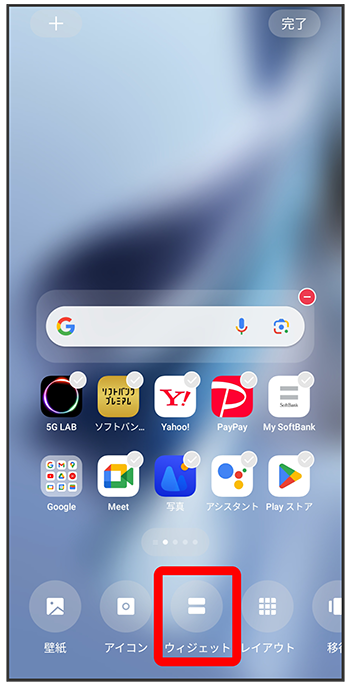
ウィジェット一覧画面が表示されます。
手順
追加したいウィジェットをロングタッチ
手順
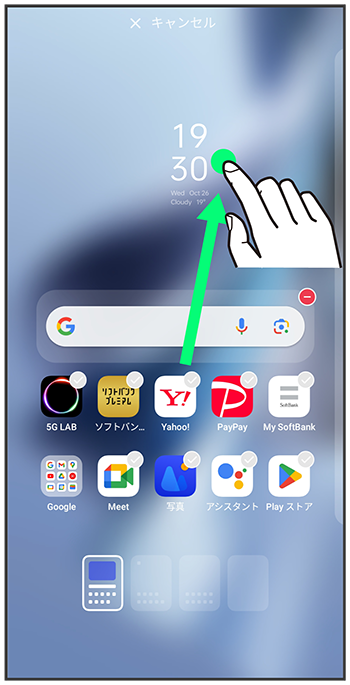
追加したい場所にドラッグ
手順
ウィジェットが追加されます。
- 確認画面が表示されたときは、画面の指示に従って操作してください。

スクロール
関連情報
ホーム画面のアレンジ時の操作
ウィジェットやアイコンを移動する
ホーム画面で対象のアイテムをロングタッチ移動したい場所にドラッグウィジェットやアイコンを削除する
ホーム画面で対象のアイテムをロングタッチ//こちらで検索できます