シンプルスマホ7
オンラインマニュアル
壁紙を変更する
手順
ホーム画面を左にフリック
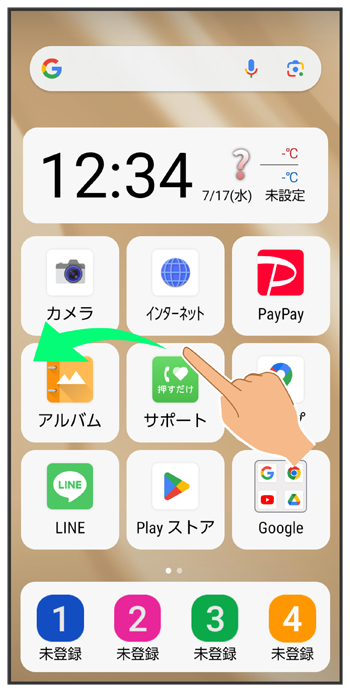
手順
 (設定)
(設定)
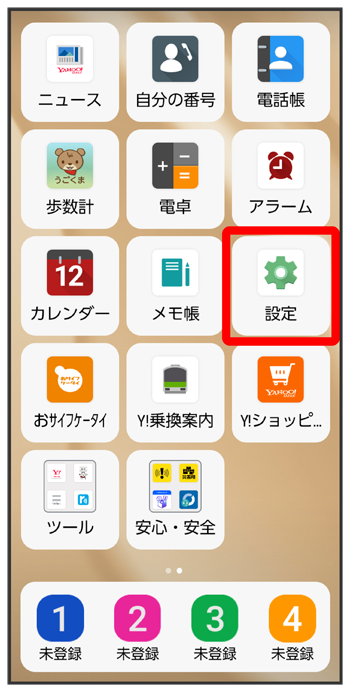
手順
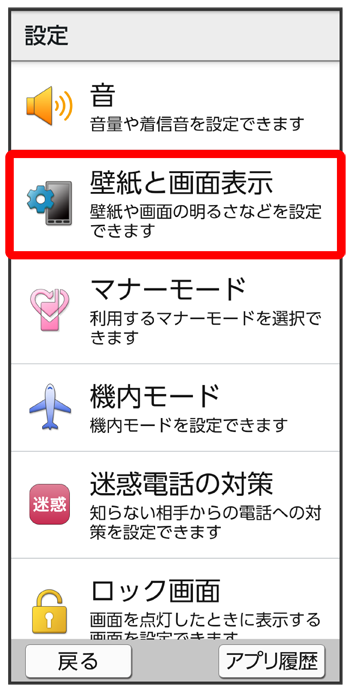
手順
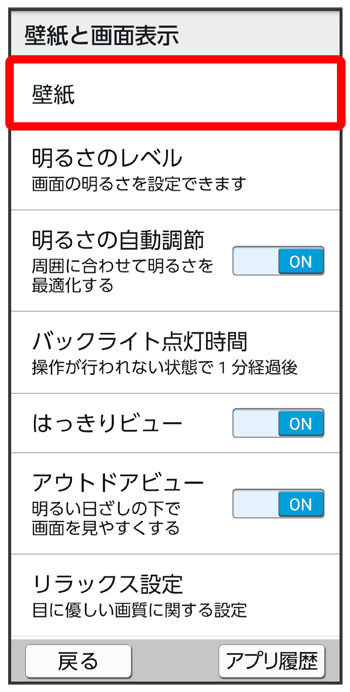
手順
アプリ(など)をタップ
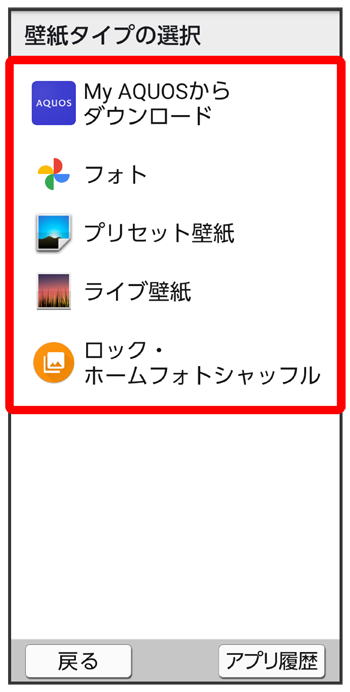
手順
壁紙を選択
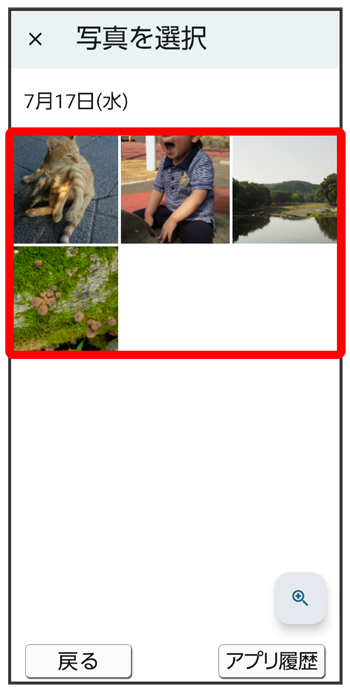
- 選択したアプリによっては操作が異なる場合があります。画面に従って操作してください。
- 確認画面が表示されたときは、画面に従って操作してください。
手順
//
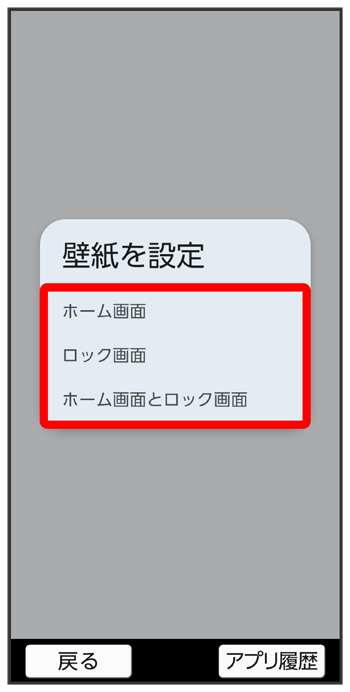
設定が完了します。
- をタップすると、ホーム画面にのみ選択した壁紙を設定できます。
- をタップすると、ロック画面にのみ選択した壁紙を設定できます。
- をタップすると、ホーム画面とロック画面の両方に選択した壁紙を設定できます。

スクロール
関連情報
壁紙変更時の操作
ロック・ホームフォトシャッフルを利用する
ロック画面を表示するたびにホーム画面やロック画面の壁紙をランダムで切り替えます。
ホーム画面を左にフリック(設定)( 表示)/(表示)「画像を選択」からロック・ホームフォトシャッフルで表示させるフォルダ/ファイルを選択(
 表示)
表示)- 選択したフォルダ内のすべての画像から、ランダムで表示されます。
- フォルダ名をタップすると、フォルダに入っている画像を確認できます。
- 確認画面が表示されたときは、画面に従って操作してください。
My AQUOSを利用する
ホーム画面を左にフリック(設定)画面に従って操作- 確認画面が表示されたときは、画面に従って操作してください。