シンプルスマホ7
オンラインマニュアル
うごくまの設定をする
設定できる項目は、次のとおりです。
| 項目 | 説明 |
|---|---|
| 基本情報 | 性別や生年月日、体重、1日の目標歩数を設定します。 |
| 生活チェック結果 | 生活チェックの結果を確認できます。 |
| よくある質問 | よくある質問を確認できます。 |
| その他 | 利用規約などの確認ができます。 |
手順
ホーム画面を左にフリック (歩数計)
(歩数計)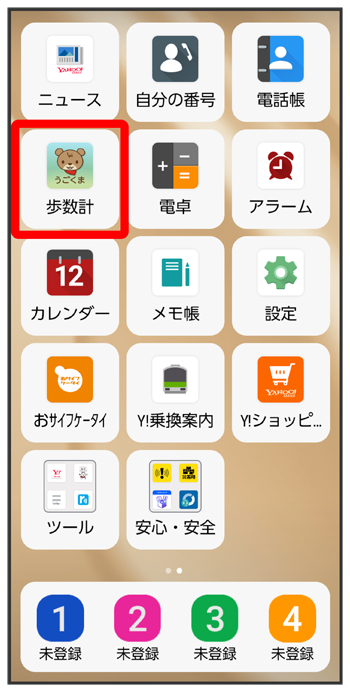
手順
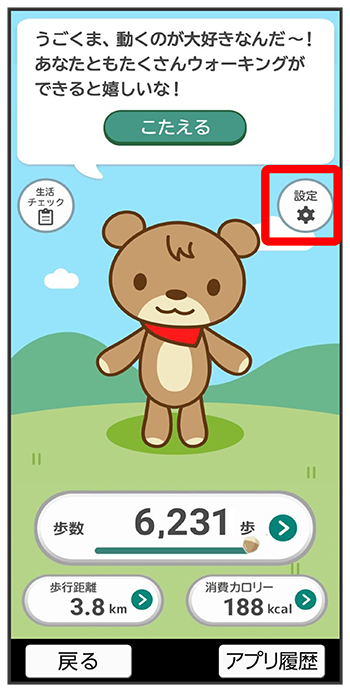
設定画面が表示されます。
手順
各項目をタップして設定
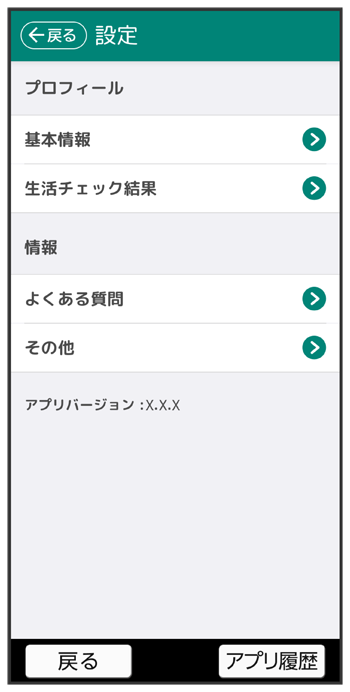
うごくまの設定が完了します。

スクロール
関連情報
ロック画面での歩数表示について
ロック画面に「歩数を表示」が表示されている場合
うごくまが未設定です。うごくまを設定するとロック画面に歩数が表示されるようになります。
- ロック画面でをタップすると、うごくまが起動します。画面に従って設定してください。
ロック画面で歩数が表示されるまでの時間について
うごくまの初期設定後、ロック画面に歩数が表示されるまで概ね数分程度かかることがあります。お客様のご利用状況により、表示までの時間は異なります。歩数が表示されない場合は、しばらくたってから再度ご確認ください。
歩数情報の取得について
歩数情報はGoogle Fit™から取得されています。
歩数計利用時のご注意
正確に歩行を測定できない場合について
次のような場合、正確に歩行を測定できないことがあります。
- 本機が不規則に動くとき
- 体に当たってはねるかばんの中など
- 首や腰、かばんからぶら下げたとき - 不規則な歩行をしたとき
- すり足歩行、サンダル、草履などの履物での歩行
- 混雑した街を歩くなどの歩行の乱れ - 上下運動や振動の多い所で使用したとき
- 立ったり、座ったりする動作
- 歩行以外のスポーツ
- 階段や急斜面の昇り降り
- 乗り物(自転車、自動車、電車、バスなど)に乗車中の振動
計測について
計測や計測結果の利用時には、次のような点に注意してください。
- 振動する台の上や連続する振動が伝わるような場所に置くと、歩数としてカウントされる場合があります。
- 歩き始めは歩行かどうかの判断を行うため、10歩程度(5秒以上)の歩行を検出するまで、カウントを始めません。カウント開始時に、それまでに取得した歩数も合わせて表示します。
- 日付が変更されると、前日までのデータを記録し、歩数カウントをゼロから開始します。
- 計測した歩数や歩行距離、消費カロリーはあくまでも目安です。基礎代謝量は含みません。