シンプルスマホ2
オンラインマニュアル
画面ロック解除方法を変更する
あらかじめ設定したロックNo.やパスワードを入力しないと、画面ロックが解除できないようにすることができます。
- ロックNo.には数字のみ、パスワードには英数字が設定できます。
手順
ホーム画面で「基本機能」の (設定)
(設定)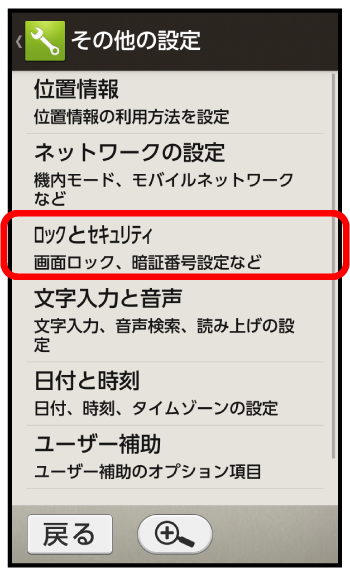
ロックとセキュリティ画面が表示されます。
手順
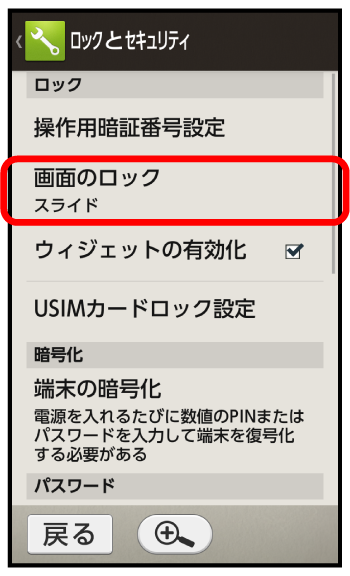
画面のロック画面が表示されます。
- 変更前のロック解除方法によっては、ロック解除の操作が必要です。画面に従って操作してください。
手順
/ロックNo./パスワードを入力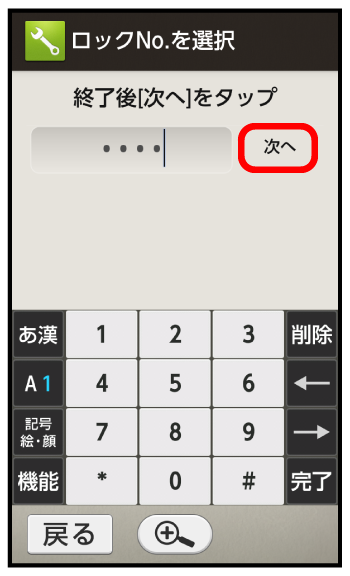
手順
ロックNo./パスワードを再度入力ロック解除方法が変更されます。

スクロール
関連情報
画面ロック解除に関する操作
ドラッグ(スライド)で画面ロックを解除する(お買い上げ時の状態に戻す)
画面のロック画面で
画面が消灯しても画面ロック状態にならないようにする
画面のロック画面で
- 画面消灯時に
 などを押すと、ウェルカムシート(ロック画面)は表示されず、本機が使用できます。
画面が消灯してから画面ロック状態になるまでの時間を設定する
ロックとセキュリティ画面で時間をタップ- 画面ロック解除方法が「ロックNo.」または「パスワード」のときに設定できます。
電源キーを押したとき、画面ロック状態にするかどうかを設定する
ロックとセキュリティ画面で
- をタップするたびに、設定(
 )/解除(
)/解除( )が切り替わります。
 - 画面ロック解除方法が「ロックNo.」または「パスワード」のときに設定できます。
ロックNo./パスワードについてのご注意
設定したロックNo./パスワードはメモに控えるなどして、お忘れにならないようご注意ください。お忘れになった場合は、最寄りのソフトバンクショップにて所定の手続きが必要となります。その際、お客様が登録/設定した内容が消失しますのでご了承ください。