シンプルスマホ2
オンラインマニュアル
楽ともリンクに登録する
よく連絡する相手を、

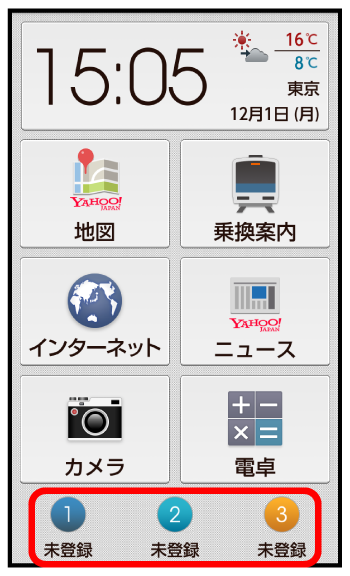
 の各ボタンに登録します。登録後は、ボタンの下に登録した相手の名前が表示されるようになります。
- あらかじめ、登録する相手の電話番号とメールアドレスを電話帳に登録しておいてください。
手順
ホーム画面で//
手順
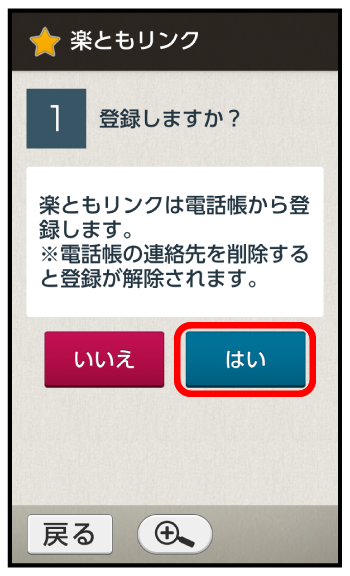
電話帳画面が表示されます。
手順
登録する相手をタップ
宛先の確認画面が表示されます。
- 宛先を変更するときは、このあと項目をタップして、登録する宛先を選びます(を選ぶと、宛先なしで登録できます)。
手順
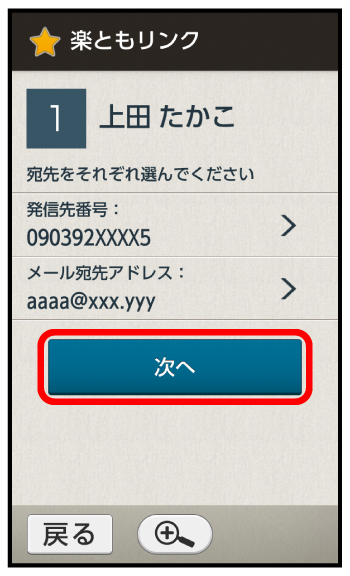
アイコンの設定画面が表示されます。
手順
//
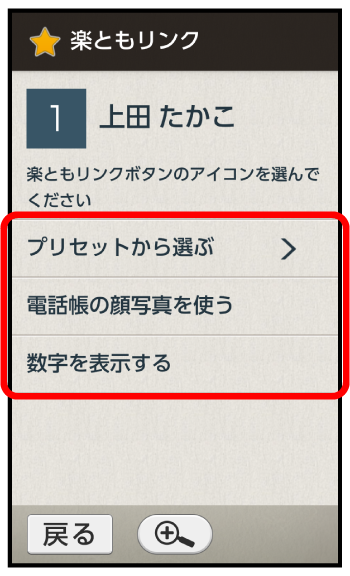
- をタップしたときは、このあと設定するアイコン→の順にタップします。
手順
/
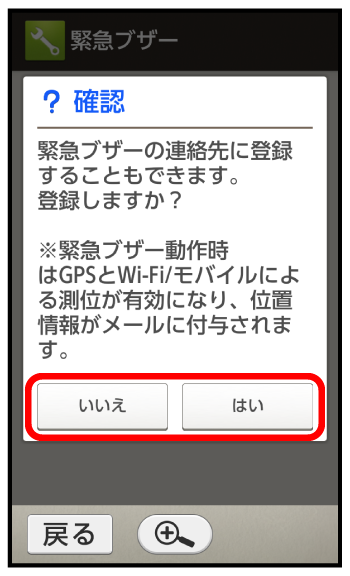
登録が完了します。
- をタップしたときは、このあと緊急ブザー連絡先の登録先(/)をタップします。
- 緊急ブザーについては、「緊急ブザーを利用する」を参照してください。
- すでに緊急ブザー連絡先に登録されている電話帳のときは、上記の画面は表示されず、楽ともリンクの登録が完了します。

スクロール
関連情報
楽ともリンク登録時の操作
アイコンを変更する
ホーム画面で登録済みの /
/ /
/ 表示方法をタップ
- 以降は、登録時と同様の操作です。
電話番号やメールアドレスを変更する
ホーム画面で登録済みの//項目をタップ宛先をタップ楽ともリンクの登録を解除する
ホーム画面で登録済みの//- 元になった電話帳は削除されません。
楽ともリンク利用時のご注意
楽ともリンクに登録した電話帳を削除すると、楽ともリンクの登録が解除されます。また、電話帳の電話番号やメールアドレスを編集すると、楽ともリンクの電話番号やメールアドレスは未設定となります(名前や画像は、電話帳での編集結果が反映されます)。