シンプルスマホ2
オンラインマニュアル
カレンダーに予定を登録する
手順
ホーム画面で「お気に入り」の (カレンダー)
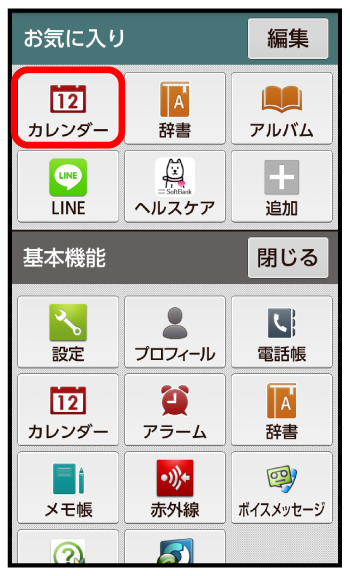
カレンダー画面が表示されます。
- 「基本機能」カテゴリからも起動できます。
手順
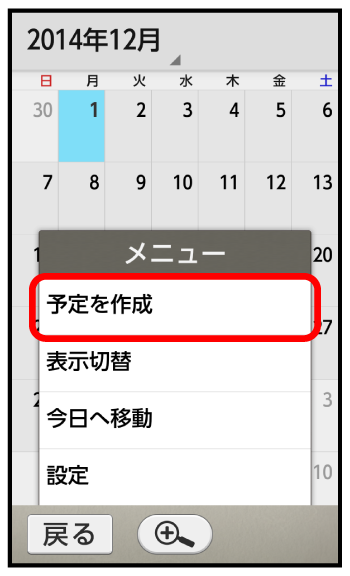
予定登録画面が表示されます。
手順
タイトルの入力欄をタップ
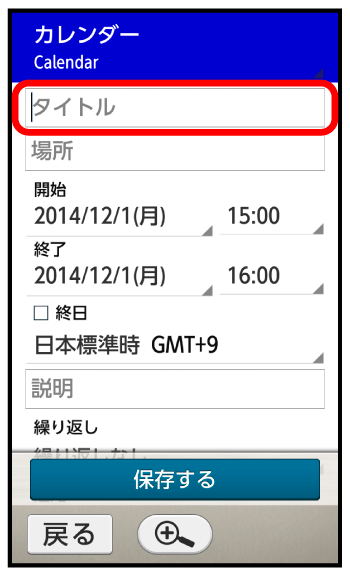
手順
タイトルを入力タイトルが入力され、予定登録画面に戻ります。
手順
場所を入力手順
開始年月日の入力欄をタップ
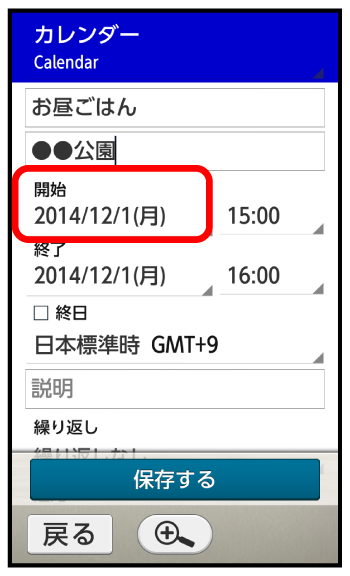
日付設定画面が表示されます。
手順
/をくり返しタップして、日付を入力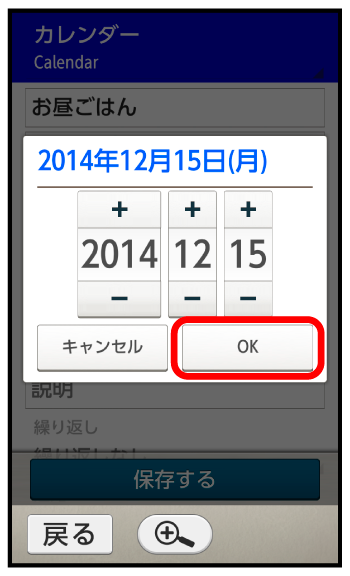
開始日が設定されます。
- 終日の予定のときは、をタップしたあと(
 表示)、手順
 に進みます。
手順
開始時刻の入力欄をタップ
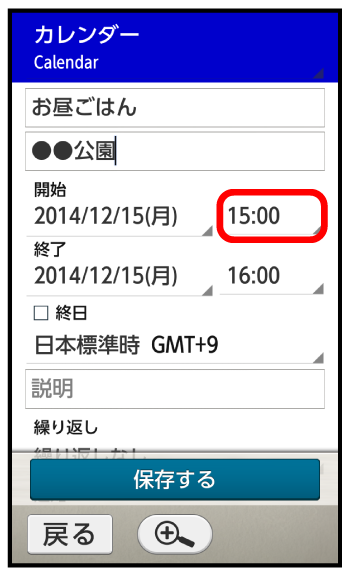
時刻設定画面が表示されます。
手順
/をくり返しタップして、時刻を入力開始時刻が設定されます。
手順
開始日時の設定と同様の操作で、終了日時を設定
手順
設定が終われば、
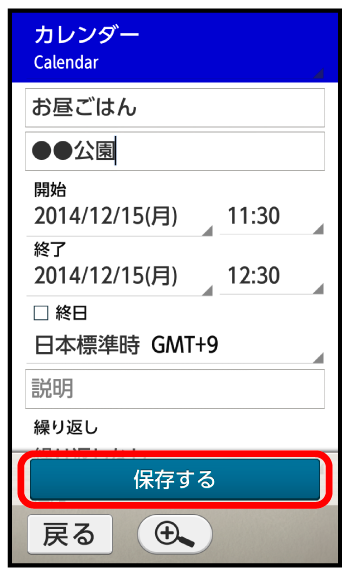
予定が登録されます。

スクロール
関連情報
予定の通知について
予定の通知を設定しておくと、予定開始時刻を充電ランプの点滅やステータスバーのアイコン( )などでお知らせすることができます。
- お買い上げ時には、予定開始の10分前に通知されるよう設定されています。通知のタイミングを変更したり、通知をしないように設定したりすることもできます。
予定登録時の操作
くり返しを設定する
予定登録画面で、繰り返しの入力欄をタップくり返し方法をタップ通知のタイミングを変更する
予定登録画面で、通知時間の入力欄をタップ通知時間(日)をタップ- 通知しないようにするときは、通知のをタップします。