シンプルスマホ2
オンラインマニュアル
壁紙・画面の設定
壁紙や画面の明るさなどが設定できます。設定できる項目は次のとおりです。
- セキュリティ強化やソフトウェア更新にともない、はたらきや手順、画面表示が異なったり、今後利用できなくなったりすることがあります。
| 項目 | 説明 |
|---|---|
| ウェルカムシート(ロック画面) | ウェルカムシート(ロック画面)の壁紙などを設定します。 |
| 画面の明るさ | 画面の明るさを設定します。 |
| バックライト点灯時間 | 一定時間操作をしなかったときに、画面が自動消灯するまでの時間を設定します。 |
| Bright Keep | 手で持っているときに画面が消灯しないようにするかどうかを設定します。 |
| 画質モード | 画面の発色や色合いなどを設定します。 |
| 画面の自動回転 | 本機の方向に応じて、画面を自動回転させるかどうかを設定します。 |
| 文字フォント切替 | 画面に表示される文字の書体を設定します。 |
| スクリーンセーバー | 充電中の画面表示などを設定します。 |
手順
ホーム画面で「基本機能」の (設定)
(設定)
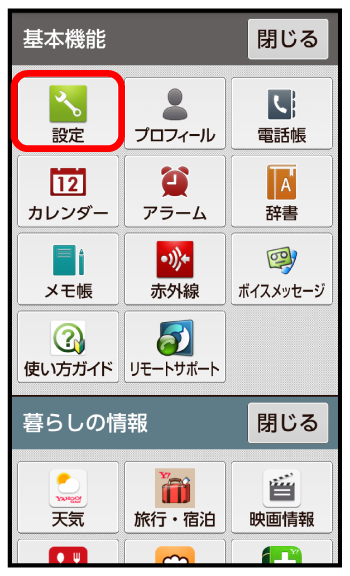
手順
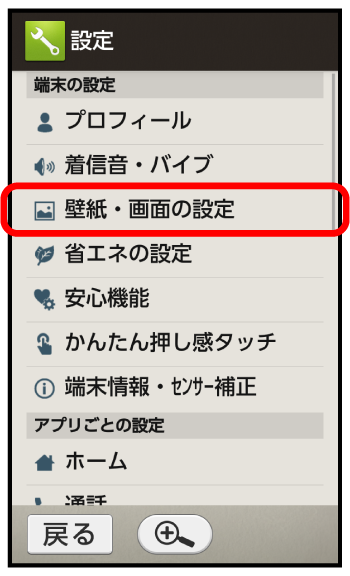
壁紙・画面の設定画面が表示されます。
手順
各項目を設定
設定が完了します。

スクロール
関連情報
壁紙・画面の設定利用時の操作
静止画をウェルカムシート(ロック画面)の壁紙に設定する
壁紙・画面の設定画面で静止画のをタップ表示する順番をタップアプリケーション(など)をタップ画像を選択枠をドラッグして表示範囲を調整- をタップすると、あらかじめ登録されている画像を壁紙に設定することができます。画面に従って操作してください。
ライブ壁紙をウェルカムシート(ロック画面)の壁紙に設定する
壁紙・画面の設定画面でライブ壁紙のをタップ画像を選択ウェルカムシート(ロック画面)に天気情報を表示するかどうかを設定する
壁紙・画面の設定画面で- をタップするたびに、設定(
 )/解除(
)/解除( )が切り替わります。
ウェルカムシート(ロック画面)に歩数計を表示するかどうかを設定する
壁紙・画面の設定画面で- をタップするたびに、設定()/解除()が切り替わります。
ウェルカムシート(ロック画面)の点灯時間を設定する
壁紙・画面の設定画面で秒数をタップ画面の明るさを設定する
壁紙・画面の設定画面でを設定を設定- /は、タップするたびに設定()/解除()が切り替わります。
- 明るさを手動で調整するときは、をOFF(表示)にし、表示されるバーをドラッグして明るさを調整します。
無操作のときに画面が消灯するまでの時間を設定する
壁紙・画面の設定画面で時間をタップ- 点灯時間を短くすると、電池の消費を軽減できます。
本機を手で持っているときに画面が消灯しないようにするかどうかを設定する
壁紙・画面の設定画面で//画面表示のトーンを設定する
壁紙・画面の設定画面で設定項目をタップ画面を自動回転させるかどうかを設定する
壁紙・画面の設定画面で
- をタップするたびに、設定()/解除()が切り替わります。
- 「画面の自動回転」を解除すると、電池の消費を軽減できます。
画面に表示される文字の書体を設定する
壁紙・画面の設定画面で設定項目をタップ充電中、画面消灯時に画像を連続表示(スライドショー)させるかどうかを設定する
壁紙・画面の設定画面で画面上部の /
/
- をタップするとONに、をタップするとOFFに切り替わります。
スクリーンセーバーの表示方法や表示する画像を設定する
壁紙・画面の設定画面で/ 画像を選択
画像を選択- 「スクリーンセーバー」がONのときに設定できます。
- 設定したスクリーンセーバーを確認するときは、をタップします。