シンプルスマホ2
オンラインマニュアル
端末情報・センサー補正の設定
本機の状態を確認したり、各種センサーを補正したりすることができます。
手順
ホーム画面で「基本機能」の (設定)
(設定)
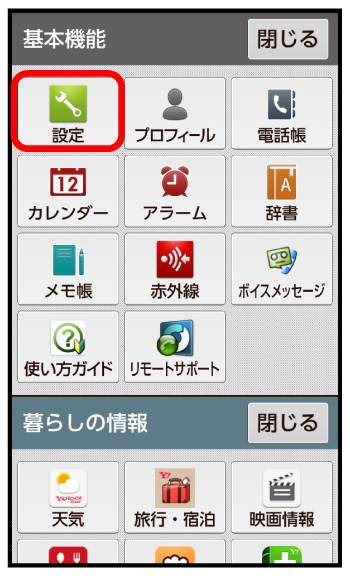
手順
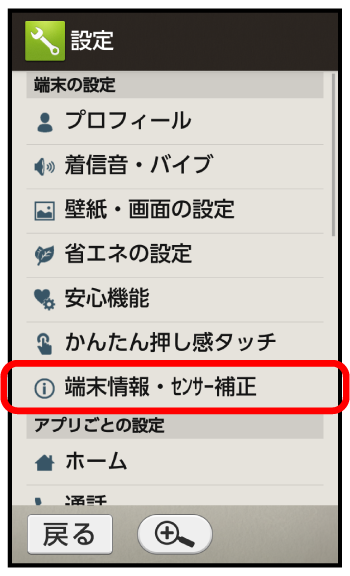
端末情報・センサー補正画面が表示されます。
手順
各項目を設定
設定が完了します。

スクロール
関連情報
端末情報・センサー補正利用時の操作
本機の状態を診断する
端末情報・センサー補正画面で診断する項目をタップ( 表示)画面に従って操作
本機の温度上昇に関するアドバイスを表示する
端末情報・センサー補正画面で画面に従って操作本機をセーフモードで再起動する
端末情報・センサー補正画面で- お買い上げ時に近い状態で再起動します。
- セーフモードで再起動したあと、端末情報・センサー補正画面で→→の順にタップすると、セーフモードが終了します。
セルフチェックの診断履歴を確認する
端末情報・センサー補正画面で確認する診断履歴をタップ画面に従って操作タッチパネルを補正する
端末情報・センサー補正画面で画面に従って操作電池の状態や電話番号など、本機の状態を確認する
端末情報・センサー補正画面で
モーションセンサー/地磁気センサーを補正する
端末情報・センサー補正画面で画面に従って操作(補正完了の認識音が鳴るまで)ソフトウェア更新が必要かどうかを確認し、必要なときはソフトウェア更新を実行する
端末情報・センサー補正画面で画面に従って操作- ソフトウェア更新を利用するときは、「ソフトウェアの更新について」内の「ソフトウェア更新時のご注意」をよく読んだうえで操作してください。
自動でソフトウェア更新をするかどうかを設定する
端末情報・センサー補正画面で/自動更新の開始時刻を変更する
端末情報・センサー補正画面で/をくり返しタップして、時刻を入力- 自動更新設定をにしているときに設定できます。
法的情報や認証、技術基準適合証明を確認する
端末情報・センサー補正画面で//