シンプルスマホ3
オンラインマニュアル
S!メールを送信する
手順

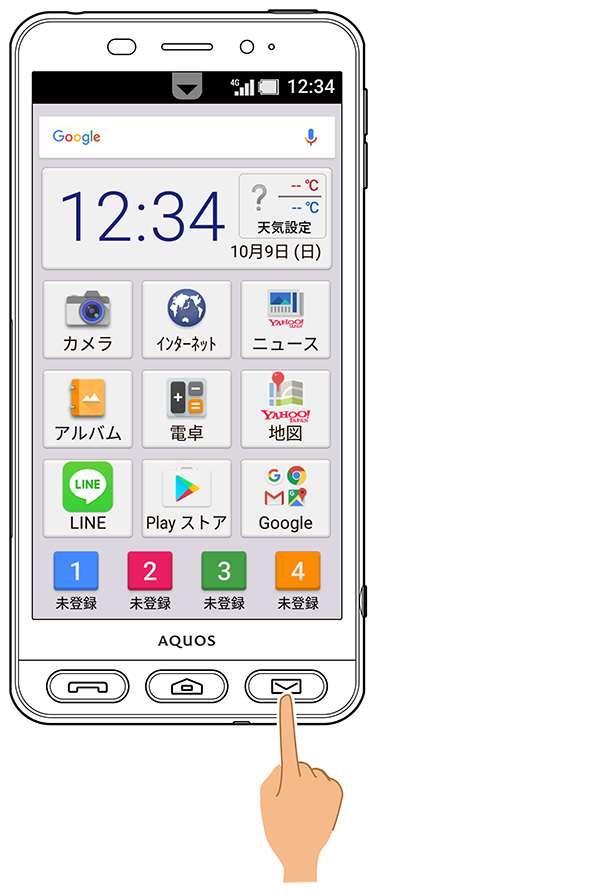
メール画面が表示されます。
手順
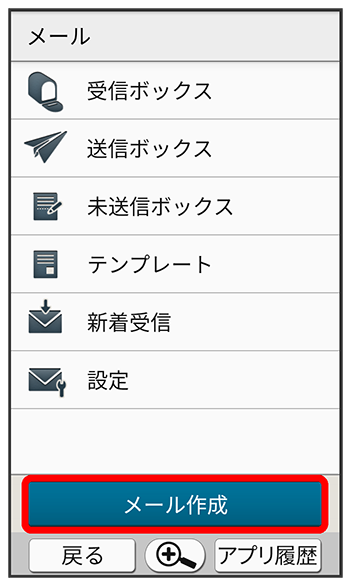
手順
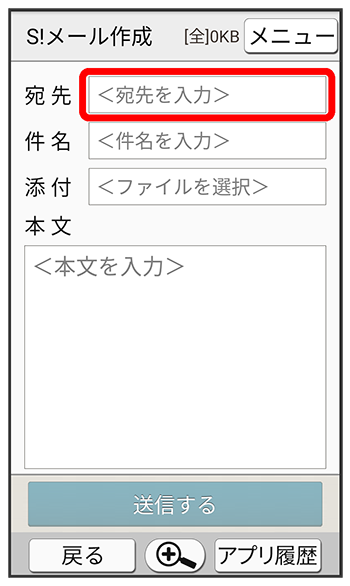
宛先入力欄をタップ
手順
////
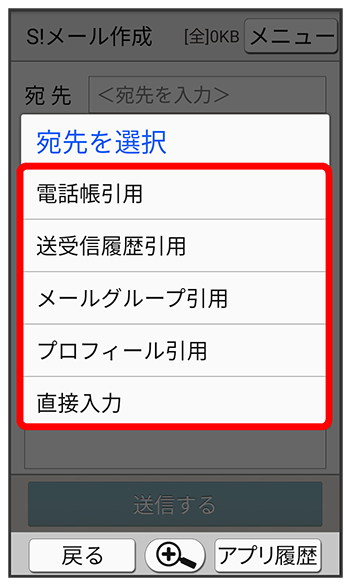
- /をタップすると、電話帳/送信履歴/受信履歴から宛先を選択できます。
- をタップすると、メールグループを選択して、メールグループに登録されたすべての宛先を送信する宛先に設定できます。
- をタップすると、プロフィールから宛先を選択できます。
- をタップすると、アドレスを直接入力できます。
手順
送信する宛先を選択/入力
- 送信する宛先を設定したあと、宛先入力欄をタップすると、宛先のアドレスを確認したり、宛先をCcやBccに設定できます。
- 送信する宛先を設定したあと、宛先入力欄をタップし、をタップすると宛先を削除できます。
手順
件名入力欄をタップ件名を入力
手順
本文入力欄をタップ本文を入力
- 添付ファイル選択欄をタップするとファイルを添付できます。詳しくは「ファイルを添付する」を参照してください。
手順

S!メールが送信されます。

スクロール
関連情報
S!メールが送信できなかったとき
送信できなかったS!メールは、未送信ボックスに保存され、2回まで自動再送されます。
送信せずにS!メールを未送信ボックスへ保存する
S!メール作成画面で
S!メール送信時のご注意
送信ボックスの容量がいっぱいの状態でメールを送信すると、保護されていない送信メールから順に削除されます。