シンプルスマホ3
オンラインマニュアル
静止画/動画を表示する
撮影/ダウンロードした静止画/動画を表示できます。
| 画像 | ファイル形式 |
|---|---|
| 静止画 | JPEG、PNG、GIF、BMP、WebP |
| 動画 | 3GPP、MP4、WebM、Matroska |
手順
ホーム画面で (アルバム)
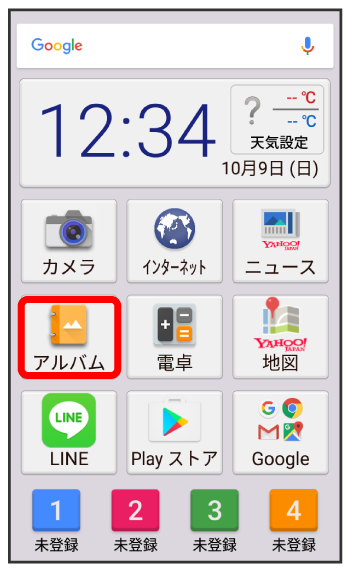
画像一覧画面が表示されます。
- 隠れている静止画/動画は、画面を上下にフリックすると表示できます。
手順
静止画/動画をタップ

静止画/動画が表示されます(ファイル表示画面)。
- 動画を再生するときは
 をタップし、画面に従って操作してください。

スクロール
関連情報
画像一覧画面の静止画に表示されるアイコンについて
連写撮影した静止画には が表示されます。静止画をタップし、ファイル表示画面でをタップすると、撮影した静止画の一覧が画面下部に表示されます(連写画像一覧画面)。
静止画/動画確認時の操作
カテゴリに分類されている静止画/動画を表示する
画像一覧画面上部の//
- 画像一覧画面で////と操作しても表示できます。
- はじめてアルバムを起動したときは、の画像一覧画面が表示されます。2回目以降は、前回終了時の画面(画像一覧画面またはフォルダ画面)が表示されます。
撮影モードを指定して静止画/動画を絞り込む
画像一覧画面で///- 絞り込みを解除するときは、
 をタップします。
スライドショーを利用する
画像一覧画面/ファイル表示画面で- スライドショーを止めるときは、画像をタップします。
画像を壁紙や電話帳に登録する
画像一覧画面/ファイル表示画面で画面に従って操作画像を削除する
ファイル表示画面で静止画/動画を拡大/縮小する
ファイル表示画面で画面を2回タップ、またはピンチ
画像一覧画面の表示方法を切り替える
画像一覧画面/フォルダ画面/ファイル表示画面で//画像をくっきり表示するかどうかを設定する
画像一覧画面/フォルダ画面/ファイル表示画面で- をタップするたびに有効(
 )/無効(
)/無効( )が切り替わります。
連写撮影した静止画の中から必要な範囲を切り出す
連写画像一覧画面で
 /
/ を左右にドラッグして範囲を選択
選択しなかった静止画が削除されます。
連写撮影した静止画の中からお気に入りの静止画を設定する
連写画像一覧画面でお気に入りに設定する静止画をタップ (
( 表示)
表示)- 連写画像一覧画面でをタップすると、お気に入りに設定した静止画のみの表示に切り替わります。
連写撮影した静止画の中から静止画を選んで削除する
連写画像一覧画面で削除する静止画をタップ( 表示)
表示)連写撮影した静止画の中から静止画を選んで登録する
連写画像一覧画面で登録する静止画をタップ画面に従って操作連写画像一覧画面の表示方法を切り替える
連写画像一覧画面で//こんなときは
静止画や動画が表示されない
データベースが無効となっている可能性があります。PC接続用microUSBケーブルでパソコンと本機を接続して、内部ストレージ内の「PRIVATESHARPPM」の「DATABASE」フォルダを削除してから使用してください。