シンプルスマホ3
オンラインマニュアル
ストレージとUSBの設定
内部ストレージ、SDカードやUSBメモリのメモリ容量の確認や、SDカードのマウント/マウント解除、SDカード内のデータの消去などが行えます。設定できる項目は次のとおりです。
- SDカードの状態によって、表示される項目は異なります。
| 項目 | 説明 |
|---|---|
| 内部ストレージ | 内部ストレージの使用容量の詳細を確認できます。 |
| microSD | SDカードに保存されているデータを確認できます。 SDカードのマウント/マウント解除、SDカードの暗号化などが行えます。 SDカードのマウント/マウント解除について詳しくは、「内部ストレージ/SDカードについて」を参照してください。 |
| USBメモリ名 | USBメモリに保存されているデータを確認できます。1 |
- USBホスト機能を利用しているときに表示されます。詳しくは「USBホスト機能について」を参照してください。
手順
ホーム画面で「基本機能」の (設定)
(設定)
手順
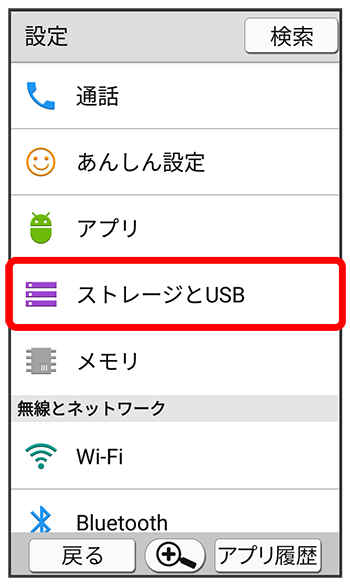
ストレージとUSB画面が表示されます。
手順
各項目を設定
設定が完了します。

スクロール
関連情報
ストレージとUSB利用時の操作
内部ストレージに保存されているデータを確認する
ストレージとUSB画面でSDカードの認識を解除する
ストレージとUSB画面で
- SDカードの認識が解除されの表示が消えます。
SDカードを認識させる
ストレージとUSB画面で- SDカードが認識され、が表示されます。
SDカードを初期化(フォーマット)する
ストレージとUSB画面で操作用暗証番号を入力- SDカード内のデータはすべて消去されます。
- 初期化(フォーマット)した内容は元には戻せません。十分に確認したうえで操作してください。
SDカード内のデータを暗号化/暗号化解除する
ストレージとUSB画面で/操作用暗証番号を入力- あらかじめ、画面ロック解除用のロックNo./パスワードを設定しておいてください。
microSDの暗号化/暗号化解除についてのご注意
SDカード内のデータを暗号化/暗号化解除する際は、次の点にご注意ください。
- 電池を十分に充電した状態で、充電しながら操作してください。
- あらかじめ、画面ロック解除用のロックNo./パスワードを設定しておいてください。
- SDカードの空き容量が不足していると、暗号化/暗号化解除を実行できません。
- 暗号化されたSDカード内のデータは、暗号化を実施した端末以外では利用できなくなります。
- 暗号化されたSDカードは、暗号化解除を行うことで通常のSDカードとして使用できるようになります。
- SDカードを暗号化した状態でオールリセットを行った場合、SDカード内のデータを利用できなくなりますのでご注意ください。オールリセットを行う前に、暗号化解除を行ってください。
- SDカードを暗号化した端末に、別のSDカードを取り付けた場合、SDカードは読み取り専用となります。
- 読み取り専用のSDカードは、暗号化することで書き込みが可能となります。
- SDカードの暗号化/暗号化解除には時間がかかる場合があります。暗号化を実行中は充電を中止したり、SDカードを取り外したりしないでください。暗号化が中断された場合、SDカード内のデータが失われる可能性があります。