シンプルスマホ3
オンラインマニュアル
言語と入力の設定
文字入力や音声読み上げに関する機能を設定できます。設定できる項目は次のとおりです。
| 項目 | 説明 |
|---|---|
| 現在のキーボード | 利用する入力方法を設定します。 |
| S-Shoin | S-Shoinの動作を設定します。 S-Shoinの設定について詳しくは、「文字入力の設定を行う」を参照してください。 |
| Google音声入力 | 音声入力の詳細設定をします。 |
| テキスト読み上げの出力 | 音声読み上げ時の詳細設定をします。 |
| スペルチェック | 入力時にスペルチェックをするかどうかを設定します。 |
| 単語リスト | 単語リストに単語を登録します。 |
| ポインタの速度 | マウス/トラックパッド利用時のポインタの速度を設定します。 |
| 言語 | 画面に表示される言語を設定します。 |
手順
ホーム画面で「基本機能」の (設定)
(設定)
手順
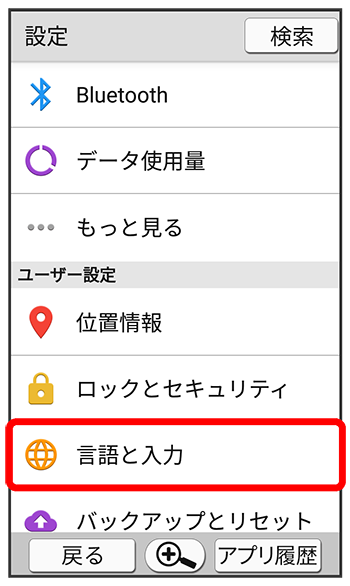
言語と入力画面が表示されます。
手順
各項目を設定
設定が完了します。

スクロール
関連情報
言語と入力利用時の操作
利用する入力方法を設定する
言語と入力画面で入力方法をタップ- 入力方法を追加/解除するときは、をタップしたあと、画面に従って操作してください。
音声入力利用時の言語を設定する
言語と入力画面で言語をタップ- 第一言語として設定するときは、言語をロングタッチします。
 (Google)を起動して本機に向かって「OK Google」と発声すると、音声検索を開始するかどうかを設定する
言語と入力画面で- をタップするたびに、有効(
 )/無効(
)/無効( )が切り替わります。
 - 設定されている音声言語によっては、設定できないことがあります。
画面点灯中に本機に向かって「OK Google」と発声すると、音声検索を開始するかどうかを設定する
言語と入力画面で- あらかじめ、Googleアカウントでログインしておいてください。
- が有効のときに設定できます。
- をタップするたびに、有効()/無効()が切り替わります。
- はじめて有効()にしたときは、初期設定画面が表示されます。画面に従って操作してください。
- をタップすると、再度初期設定が行えます。
- と操作すると、初期設定の内容が削除され、が無効()に設定されます。
音声入力利用時の音声出力を設定する
言語と入力画面で項目をタップ- を選択すると、ヘッドセットを接続しているときのみ音声が出力されます。
音声認識用にインストール済みの言語の詳細を確認する
言語と入力画面で言語をタップ音声認識用の言語をダウンロードする
言語と入力画面で言語をタップ音声認識用の言語の更新方法を設定する
言語と入力画面で項目をタップ不適切な語句をブロックするかどうかを設定する
言語と入力画面で- をタップするたびに、有効()/無効()が切り替わります。
Bluetooth®ヘッドセットで音声を録音するかどうかを設定する
言語と入力画面で- をタップするたびに、有効()/無効()が切り替わります。
音声読み上げ用の音声合成エンジンを設定する
言語と入力画面でエンジンをタップ をタップすると、音声合成エンジンの動作が設定できます。
音声読み上げ時の速度を設定する
言語と入力画面で速度をタップサンプルを再生する
言語と入力画面でデフォルトの言語のステータスを確認する
言語と入力画面で入力時にスペルチェックをするかどうかを設定する
言語と入力画面で/- をタップするとに、をタップするとに切り替わります。
- をタップすると、スペルチェックを行う言語を設定できます。
- 「Googleスペルチェッカー」のをタップすると、スペルチェッカーの動作が設定できます。
単語リストに単語を登録する
言語と入力画面で単語入力欄をタップ単語を入力 ショートカットを入力
単語リストに追加した単語を削除する
言語と入力画面で単語をタップマウス/トラックパッド利用時のポインタの速度を設定する
言語と入力画面でバーをドラッグして速度を調整- バーが長いほど、速度が速くなります。