シンプルスマホ4
オンラインマニュアル
ロック画面設定
画面を点灯したときに表示されるロック画面に関する設定ができます。設定できる項目は次の通りです。
| 項目 | 説明 |
|---|---|
| 画面ロックの種類 | 画面ロックの解除方法の種類を設定します。 |
| 歩数計表示 | ロック画面に歩数計を表示するように設定します。 |
| 天気表示 | ロック画面に天気情報を表示するように設定します。 |
手順
ホーム画面で (設定)
(設定)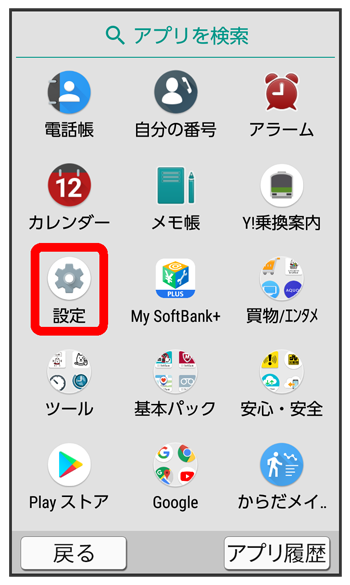
手順
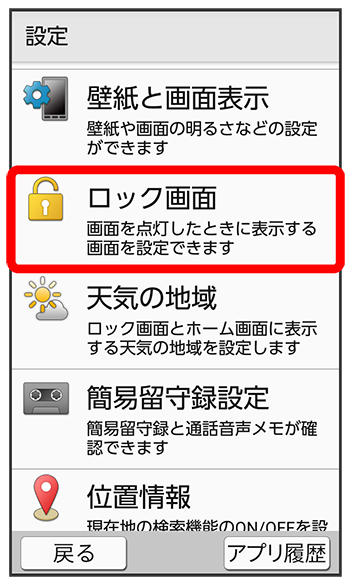
ロック画面設定画面が表示されます。
手順
各項目を設定
設定が完了します。

スクロール
関連情報
ロック画面利用時の操作
画面をロックしないように設定する
ロック画面設定画面で- 変更前の画面ロックの解除方法がまたは以外のときは、をタップしたあとロックを解除する操作が必要です。
- 確認画面が表示されたときは、画面に従って操作してください。
画面をスライドして画面ロックを解除するように設定する
ロック画面設定画面で- 変更前の画面ロックの解除方法がまたは以外のときは、をタップしたあとロックを解除する操作が必要です。
- 確認画面が表示されたときは、画面に従って操作してください。
パターンを指でなぞって画面ロックを解除するように設定する
ロック画面設定画面で起動時にパターンの入力を必須とするかどうかを設定ロック解除パターンを入力ロック解除パターンを再度入力- 変更前の画面ロックの解除方法がまたは以外のときは、をタップしたあとロックを解除する操作が必要です。
- 変更前の画面ロックの解除方法がまたはのときは、をタップしたあとロック画面での通知を設定する操作が必要です。
ロックNo.で画面ロックを解除するように設定する
ロック画面設定画面で起動時にロックNo.の入力を必須とするかどうかを設定ロックNo.を入力ロックNo.を再度入力- 変更前の画面ロックの解除方法がまたは以外のときは、をタップしたあとロックを解除する操作が必要です。
- 変更前の画面ロックの解除方法がまたはのときは、をタップしたあとロック画面での通知を設定する操作が必要です。
パスワードで画面ロックを解除するように設定する
ロック画面設定画面で起動時にパスワードの入力を必須とするかどうかを設定パスワードを入力パスワードを再度入力- 変更前の画面ロックの解除方法がまたは以外のときは、をタップしたあとロックを解除する操作が必要です。
- 変更前の画面ロックの解除方法がまたはのときは、をタップしたあとロック画面での通知を設定する操作が必要です。
歩数計をロック画面に表示するかどうかを設定する
ロック画面設定画面で
- をタップするたびに有効(
 )/無効(
)/無効( )が切り替わります。
天気予報をロック画面に表示するかどうかを設定する
ロック画面設定画面で
- をタップするたびに有効()/無効()が切り替わります。
画面ロックについてのご注意
画面をロックする際は、次の点にご注意ください。
- 画面ロック解除に設定したパターン/ロックNo./パスワードはメモに控えるなどして、お忘れにならないようご注意ください。お忘れになった場合は、最寄りのソフトバンクショップにて所定の手続きが必要となります。その際、お客様が登録/設定した内容が消失しますのでご了承ください。
- 画面ロック解除方法をパターン/ロックNo./パスワードに設定した場合に、起動時に入力を必須としたときは、本機を起動するときにパターン/ロックNo./パスワードを入力する必要があります。このとき、入力を10回および20回連続して間違えたときは、本機を再起動してから再度入力する必要があります。30回連続して間違えると、本機が初期化されますので、ご注意ください。