シンプルスマホ4
オンラインマニュアル
ディスプレイ設定
画面の明るさや壁紙などが設定できます。設定できる項目は次のとおりです。
| 項目 | 説明 |
|---|---|
| 明るさのレベル | 画面の明るさを設定します。詳しくは「壁紙と画面表示の設定」を参照してください。 |
| 明るさの自動調節 | 周囲に合わせて画面の明るさを自動的に調節するかどうかを設定します。詳しくは「壁紙と画面表示の設定」を参照してください。 |
| スリープ | 一定時間操作をしなかったときに、画面が自動消灯するまでの時間を設定します。 |
| 詳細設定 | 表示、画質、画面の操作などについて設定します。 壁紙/リラックス設定/はっきりビューの設定について詳しくは、「壁紙と画面表示の設定」を参照してください。 |
手順
ホーム画面で (設定)
(設定)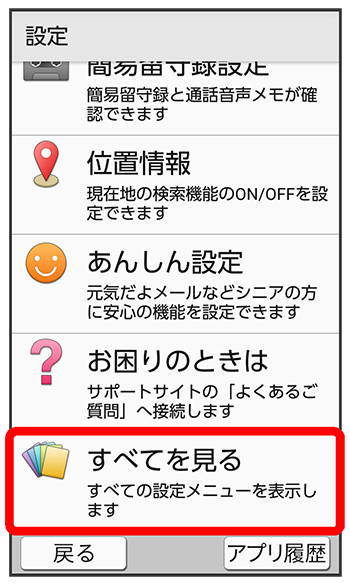
手順
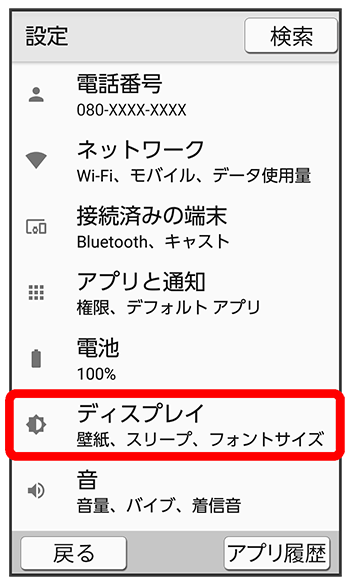
ディスプレイ画面が表示されます。
手順
各項目を設定
設定が完了します。

スクロール
関連情報
ディスプレイ利用時の操作
無操作のときに画面が消灯するまでの時間を設定する
ディスプレイ画面で時間をタップ- 点灯時間を短くすると、電池の消費を軽減できます。
画面に表示されるメニューなどの文字サイズを設定する
ディスプレイ画面でバーをドラッグしてサイズを調節- 調節したフォントサイズはプレビューで確認できます。
画面に表示される文字の書体を設定する
ディスプレイ画面で項目をタップ- をタップすると、Google Playでフォントを検索することができます。
- アプリによっては、フォントを変更すると文字が正しく表示されないことがあります。あらかじめ登録されているフォントに、設定し直してください。
画面全体のアイコンや文字の大きさを設定する
ディスプレイ画面でバーをドラッグして大きさを調節- 利用中のアプリによっては、正しく動作しないことがあります。
- 調節した表示サイズはプレビューで確認できます。
のぞき見ブロックを有効にするかどうかを設定する
ディスプレイ画面で- をタップするたびに有効(
 )/無効(
)/無効( )が切り替わります。
のぞき見ブロックの強さ(濃淡)を設定する
ディスプレイ画面で//充電中、画面消灯時に画像を連続表示(スライドショー)させるかどうかを設定する
ディスプレイ画面で/- をタップするとに、をタップするとに切り替わります。
スクリーンセーバーの表示方法や表示する画像を設定する
ディスプレイ画面で//- 「スクリーン セーバー」がONのときに設定できます。
- /をタップしたときは、このあと
 をタップし、画面に従って操作してください。
 - 設定したスクリーンセーバーを確認するときは、と操作します。
画質を設定する
ディスプレイ画面で///画面を自動回転させるかどうかを設定する
ディスプレイ画面で/- を選択すると、電池の消費を軽減できます。
- 利用中のアプリによっては、正しく動作しないことがあります。
本機を持ち上げると画面を点灯するかどうかを設定する
ディスプレイ画面で- をタップするたびに、有効()/無効()が切り替わります。
- 本機を持ち上げたことは、本機の角度や近接/明るさセンサーの感知結果で判断します。垂直にしたり、持ったまま動いたりすると、正しく判断できないこともあります。
本機を手で持っているときは画面が消灯しないようにするかどうかを設定する
ディスプレイ画面で- をタップするたびに、有効()/無効()が切り替わります。
- 手で持っていることは、本機の角度や近接/明るさセンサーの感知結果で判断します。お使いの状況によっては、正しく判断できないこともあります。