シンプルスマホ6
オンラインマニュアル
インターネットを利用する
手順
ホーム画面で (インターネット)
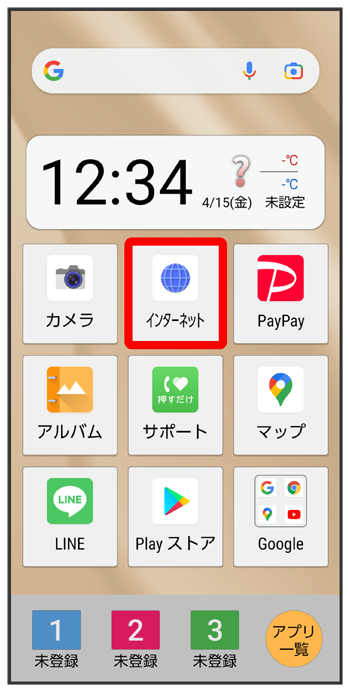
Chromeが起動し、インターネット画面が表示されます。
- 確認画面が表示されたときは、画面に従って操作してください。
- 画面を上にフリックすると、隠れている画面が表示されます。
手順
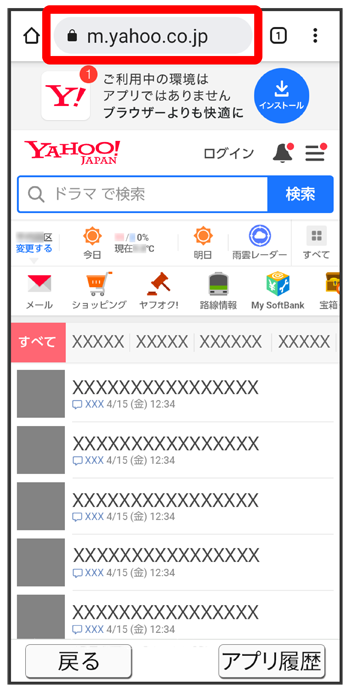
画面上部のURL入力欄をタップ
手順
検索文字列またはURLを入力

検索結果またはウェブサイトが表示されます。

スクロール
関連情報
インターネット利用時の操作
新しいタブを開く
複数のタブを開いて、ウェブサイトの切り替えを簡単に行えます。
インターネット画面で
- タブを切り替えるには、
 をタップしたあと対象のタブをタップします。
 - 内の数字は、タブの数によって変わります。
最近使ったタブを表示する
インターネット画面で表示するタブをタップ閲覧履歴やCookieなどの情報を残さないようにウェブサイトを閲覧する
インターネット画面で画面に従って操作タブを閉じる
インターネット画面で閉じるタブの
- タブを左右にフリックしてもタブを閉じることができます。
- 内の数字は、タブの数によって変わります。
ウェブサイト内を検索する
インターネット画面で検索文字列を入力検索結果がハイライト表示されます。
画像を保存(ダウンロード)する
インターネット画面で、画像をロングタッチ- 保存(ダウンロード)が完了すると、ステータスバーに
 が表示されます。このあと、通知パネルでダウンロード完了通知をタップすると、画像を確認することができます。
 - 保存(ダウンロード)された画像は、
 (Files)や
 (アルバム)などから確認することができます。
保存(ダウンロード)した画像などを確認する
ホーム画面で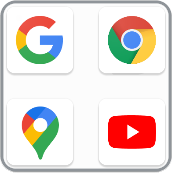 (Google)(Files)画像などをタップ
- 確認画面が表示されたときは、画面に従って操作してください。
こちらで検索できます