シンプルスマホ6
オンラインマニュアル
写真を撮る
手順
ホーム画面で (カメラ)
(カメラ)
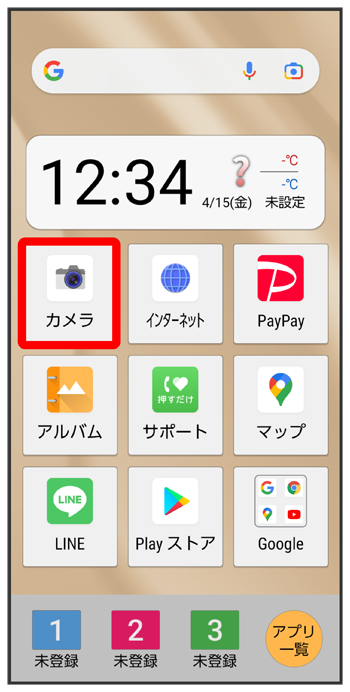
写真撮影画面が表示されます。
- 確認画面が表示されたときは、画面に従って操作してください。
手順
本機のカメラ(アウトカメラ)を被写体に向ける

- 画面を上下にドラッグすると、明るさを調節できます。
- 左右にピンチイン/ピンチアウトすると、ズームアウト/ズームインできます。
- 被写体をタップすると、フォーカスロックできます。フォーカスマーク以外をタップすると解除されます。
手順
 /
/ /
/
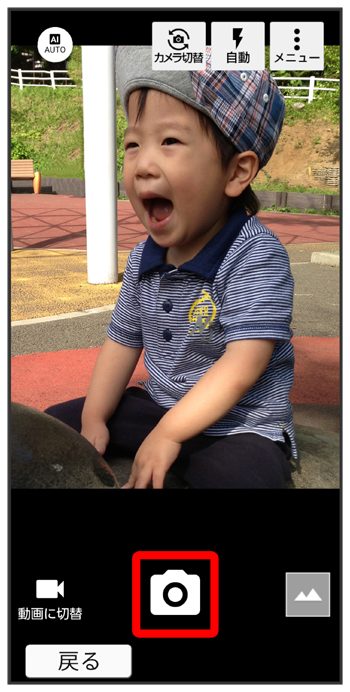
シャッター音が鳴ったあと、写真が保存されます。
- フォーカスロックをしている場合、フォーカスマークをタップしても写真が撮れます。

スクロール
関連情報
写真撮影時の操作
撮影モードを「背景ぼかしモード」に切り替える
写真撮影画面で 「背景ぼかしモード」の
- 画面に表示させた被写体をタップしてピントを合わせ、をタップすると背景をぼかした写真が撮れます。
 をタップして表示されるバーを調節して、被写体の背景のぼかし量を変更できます。
- 撮影モードが「AIオートモード」のときに切り替えられます。
撮影モードを「AIオートモード」に切り替える
写真撮影画面で 「AIオートモード」の
- 撮影モードが「背景ぼかしモード」のときに切り替えられます。
こんなときは
カメラが自動的に終了する
内部温度の高い状態のまま使用し続けると、警告画面が表示され、撮影データが保存されて自動終了します。
カメラ起動後、撮影前にしばらく何も操作しないでおくと、自動的に終了します。
電池残量が少ないときは、カメラが自動的に終了します。カメラを使用する場合は事前に十分な充電を行ってください。
画像が暗い/粗い
被写体付近に強い光があるか、画面内に強い光源が含まれていませんか。太陽やランプなど強い光源を画像内に含まないように撮ってください。また、本機を温かい場所に長時間置いていたり、カメラ部分に直射日光が長時間当たったりすると、画像が劣化することがあります。
モバイルライトを使用して撮った画像が白っぽくなる
カメラのレンズ周辺に指やカバーがあると、モバイルライトの光が反射して、撮った画像が白っぽくなる場合があります。
こちらで検索できます