シンプルスマホ6
オンラインマニュアル
顔認証機能を利用する
顔データを登録すると、画面点灯時に自動的に顔認証され、ロックが解除されます。
顔データを登録後、マスクをしたままでも顔認証機能を利用するかどうかを設定できます。
顔データの登録時は、マスクを着用しないでください。
手順
ホーム画面で (設定)
(設定)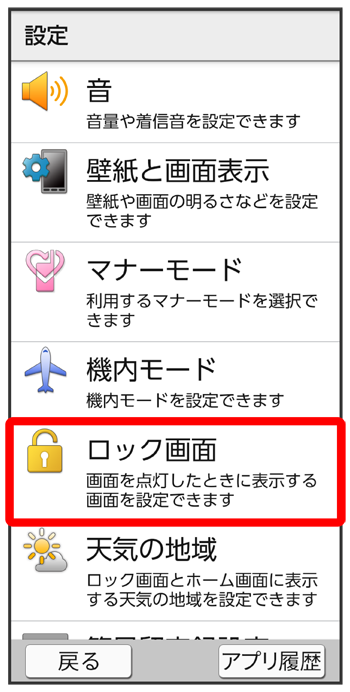
手順
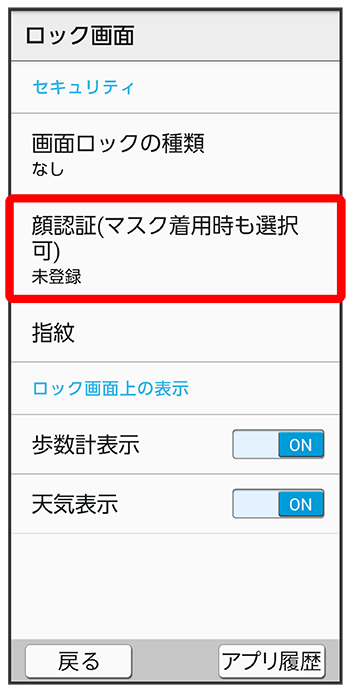
手順
画面に従って画面ロック解除用のパターン/ロックNo./パスワードを設定
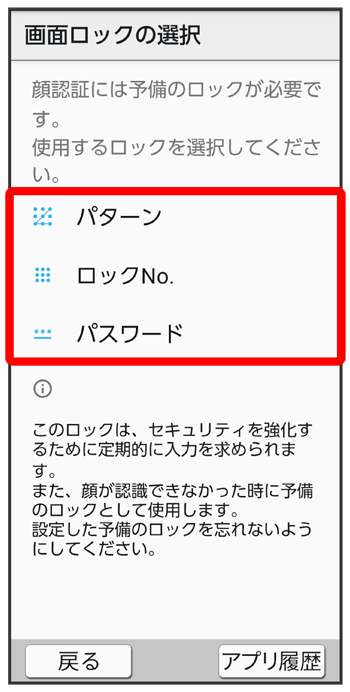
- 顔認証ができないときの予備の画面ロック解除方法になります。
- 画面ロック解除方法がまたは以外のときは、ロックを解除する操作を行います。
- 画面ロック解除方法の設定について詳しくは、「パターンを指でなぞって画面ロックを解除するように設定する」、「ロックNo.で画面ロックを解除するように設定する」、「パスワードで画面ロックを解除するように設定する」を参照してください。
手順
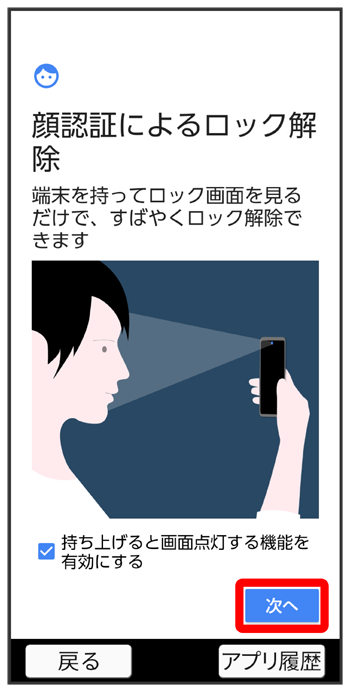
手順
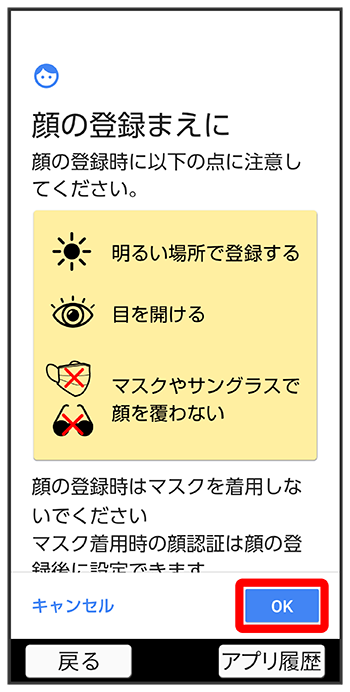
手順
画面のガイドに顔を合わせる
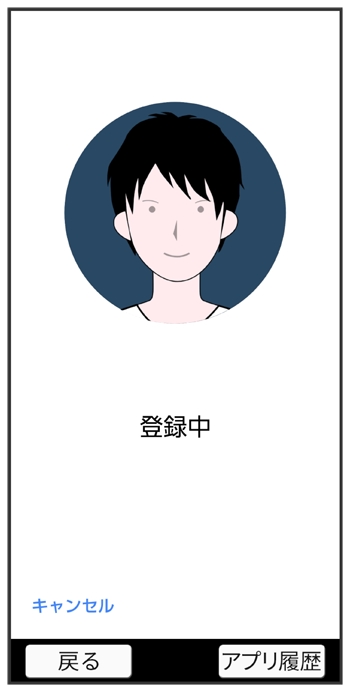
顔データの登録が完了します。
手順
/

設定が完了します。
- をタップすると、マスクを着用していても顔認証ができます。
- マスクを着用して顔認証しないときは、をタップします。

スクロール
関連情報
顔認証利用時の操作
顔データを削除する
ホーム画面で(設定)パターン/ロックNo./パスワードを入力マスクをしたままでも顔認証するかどうかを設定する
ホーム画面で(設定)パターン/ロックNo./パスワードを入力「マスク着用時も顔認証」の /
/
- をタップすると有効()に、をタップすると無効()に切り替わります。
- 確認画面が表示されたときは、画面に従って操作してください。
顔データの登録後に顔認証の概要や注意事項を確認する
ホーム画面で(設定)パターン/ロックNo./パスワードを入力/こちらで検索できます