Xiaomi 12T Pro
オンラインマニュアル
ゲームターボの設定をする
設定できる項目は次のとおりです。
| 項目 | 説明 |
|---|---|
| 一般設定 | ・ゲームターボ ゲームターボを利用するかどうかを設定します。 ・ゲーム内のショートカット1 ゲーム中に画面左上のバーを右にスワイプ/フリックして、ゲームターボメニューを表示するかどうかを設定します。 ・コンテンツのおすすめ1 ゲーム関連のコンテンツのおすすめを受け取るかどうかを設定します。 ・追加したゲームをホーム画面から削除する ダウンロードしたゲームをホーム画面やアプリドロワー画面に表示しないようにするかどうかを設定します。 ・ゲームをアンインストール ダウンロードしたゲームをアンインストールします。 ・ホーム画面ショートカット ゲームターボ画面のショートカットをホーム画面に追加するかどうかを設定します。 ・ゲームを追加 ゲームターボにゲームを追加することができます。 |
| パフォーマンスモード1 | ・パフォーマンスモード Wi-Fiの最適化や最適化されたタッチコントロールについて設定します。 ・パフォーマンスの最適化 発熱とハードウェア関連の問題を回避するかどうかを設定します。 ・メモリの例外 ゲームごとにメモリの例外にするかどうかを設定します。 ・Mi WiFiスピードブースト Mi/Redmiルーターに接続した場合、接続速度を10%~20%向上させるかどうかを設定します。 ・画面の明るさを自動的に下げる 3分間操作が行われない場合、自動的に画面の明るさを下げて節電するかどうかを設定します。 |
| ゲームDND1 | ・強化されたエクスペリエンス ゲーム中に明るさの自動調節機能を無効にしたり、読書モードを無効にしたりするかどうかなどを設定します。 ・ボタンとジェスチャーを制限 ゲーム中にボタン操作とフルスクリーンジェスチャー操作を制限するかどうかを設定します。 |
| 追加設定1 | タップしたときの動作などをゲームごとに設定します。 |
- を有効にすると設定できます。
手順
ホーム画面で (設定)
(設定)
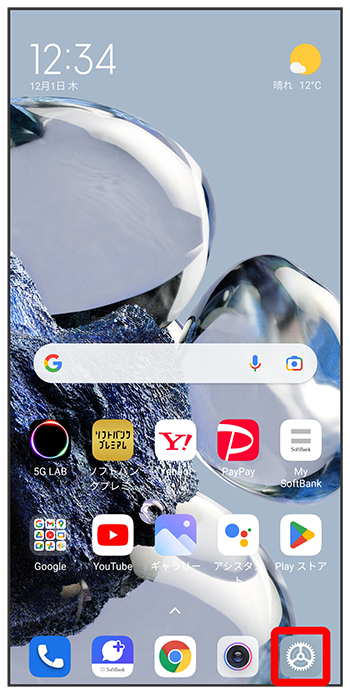
手順
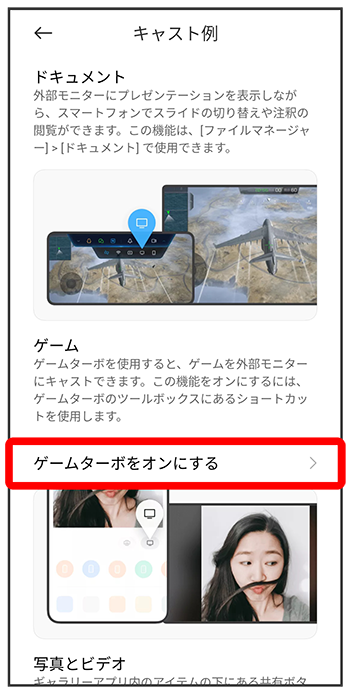
ゲームターボ画面が表示されます。
- 確認画面が表示されたときは、画面の指示に従って操作してください。
手順
 各項目を設定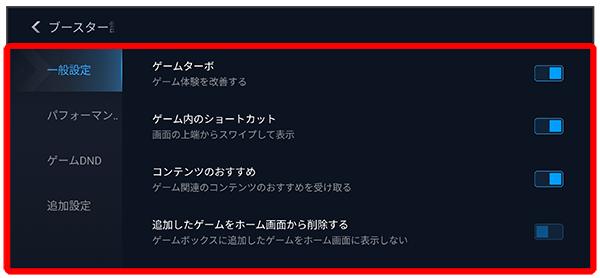
設定が完了します。

スクロール
関連情報
ゲームターボを使うアプリを選択する
ゲームターボ画面で アプリの
アプリの (
( 表示)
表示)
アプリの(表示)ゲームターボ画面にアプリが追加されます。
- をタップすると、ゲームターボ機能が有効になった状態で、アプリが起動します。
こちらで検索できます