Xperia 1 III
オンラインマニュアル
Cinema Pro画面の見かた
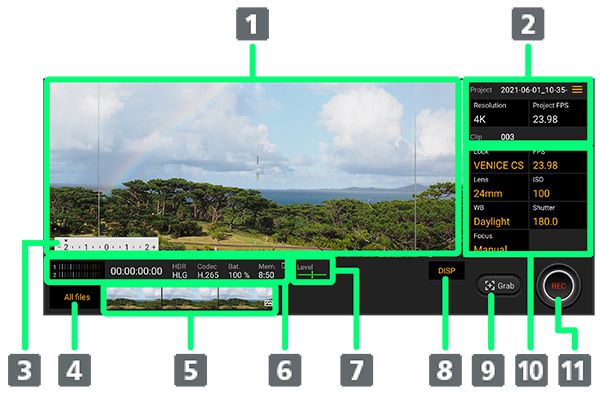
| 項目 | 説明 |
|---|---|
| ファインダー | 設定を反映した結果を確認しながら撮影することできます。 |
| プロジェクト設定 | プロジェクト設定のパラメーターは、プロジェクト内のクリップを含めた、プロジェクト全体の映像の雰囲気に影響します。 新しいプロジェクトで一度クリップを撮影すると、プロジェクト設定は変更できなくなります。 撮影したクリップはプロジェクトの中に保存されます。 |
| Metered Manual | 露出情報を確認できます。 |
| All files | 作成中のプロジェクトのすべてのクリップ/静止画を表示します。 をタップすると、Cinema Pro画面に戻ります。 をタップすると、Cinema Pro画面に戻ります。 |
| プロジェクト内のクリップ/静止画 | タップすると、作成中のプロジェクトで撮影したクリップ/静止画を再生できます。再生画面を下にスワイプ(フリック)またはをタップすると、Cinema Pro画面に戻ります。 クリップの再生中に   静止画を撮影したいタイミングでをタップすると、クリップから静止画を保存できます。 静止画を撮影したいタイミングでをタップすると、クリップから静止画を保存できます。 |
| ステータス表示 | ステータスを確認できます。 |
| 水準器 | ファインダー画面上で水平かどうかを確認できます。 |
| DISP | フレームラインとMetered Manualを表示できます。 |
| Grab | クリップ撮影前に静止画を撮影できます。 |
| クリップ設定 | クリップごとにパラメーターを設定できます。詳しくは、「クリップ設定を変更する」を参照してください。 |
| REC | クリップの撮影を開始/終了します。 |
関連情報
Cinema Pro利用時の操作
パラメーターを調節する
オレンジ色の文字で表示されているパラメーターは調節することができます。
Cinema Pro画面でパラメーターをタップ設定や数値を選択他のプロジェクトのクリップを表示する
Cinema Pro画面で 表示したいプロジェクトをタップ
クリップを組み合わせて映画を作成する
Cinema Pro画面で 組み合わせる順番でクリップをタップ
作成した映画を再生する
Cinema Pro画面で 作成した映画をタップ
- 作成した映画は
 (フォト)からも確認できます。
こちらで検索できます