Xperia 5
オンラインマニュアル
初期設定を行う
手順
が表示されていることを確認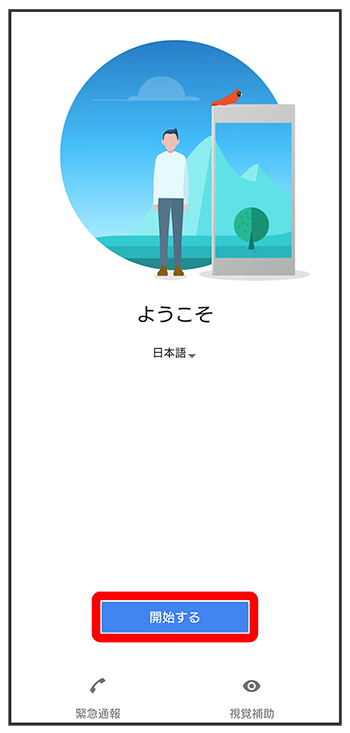
手順
重要な情報を設定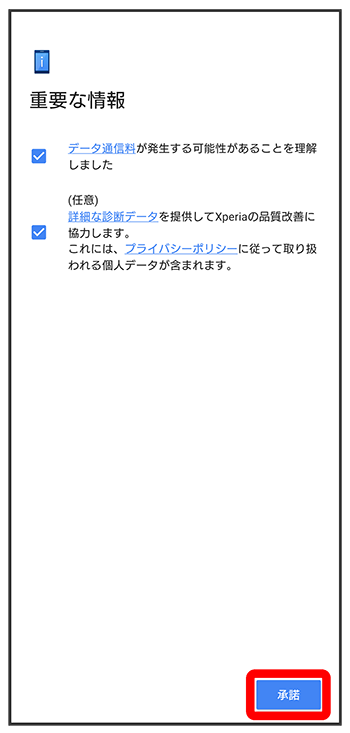
手順
接続するWi-Fiネットワークを選択

- Wi-Fiの設定を省略するときは、をタップします。以降は、画面の指示に従って操作してください。
手順
画面の指示に従ってWi-Fiを設定

手順
画面の指示に従って、データの引き継ぎを設定

- 本機を新規としてセットアップする場合は、をタップしてください。
- Google アカウントを設定しているほかの端末からデータをコピーする場合は、をタップして、画面の指示に従って操作してください。
手順
画面の指示に従って、Google アカウントを設定
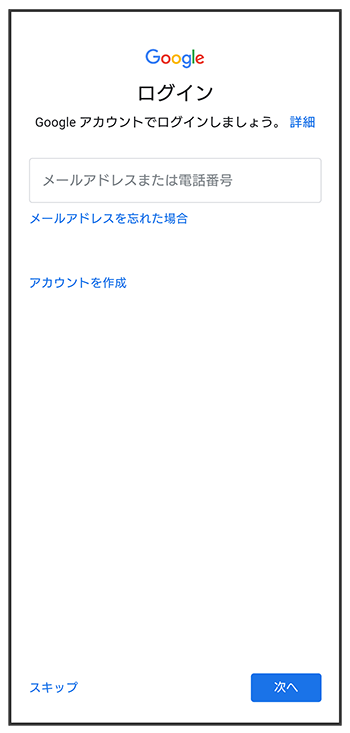
- Google アカウントについて詳しくは、「Google アカウントを設定する」を参照してください。
- Google アカウントを設定しないときは、をタップします。
- 「入力レイアウトの選択」が表示された場合は、画面の指示に従ってキーボードを選択してください。
手順
設定したい項目を選択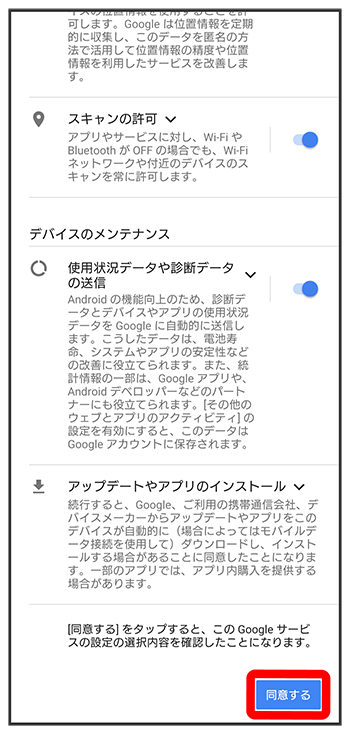
手順
画面の指示に従って、指紋によるロック解除を設定
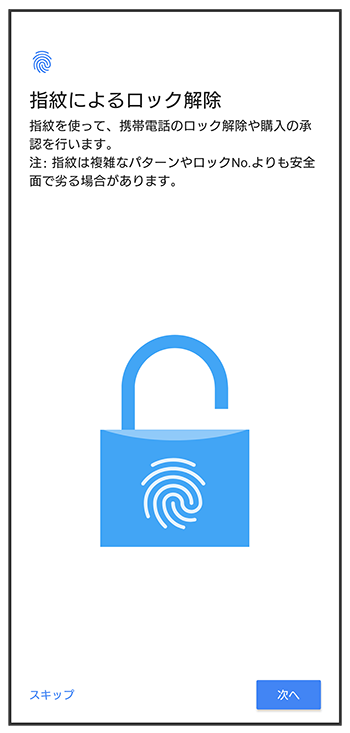
- 指紋を設定しないときは、をタップします。
- 予備の画面ロックは、本機を再起動したあとや指紋が認識されなかった場合などに必要となりますので、忘れないようにご注意ください。
手順
画面の指示に従って、Google アシスタント/Google Payを設定

手順

手順
画面の指示に従って、その他の設定項目を設定
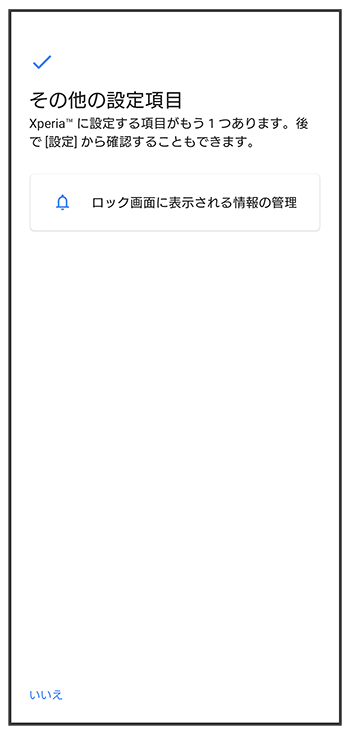
- その他の設定項目を設定しないときは、をタップすると初期設定が完了します。
手順
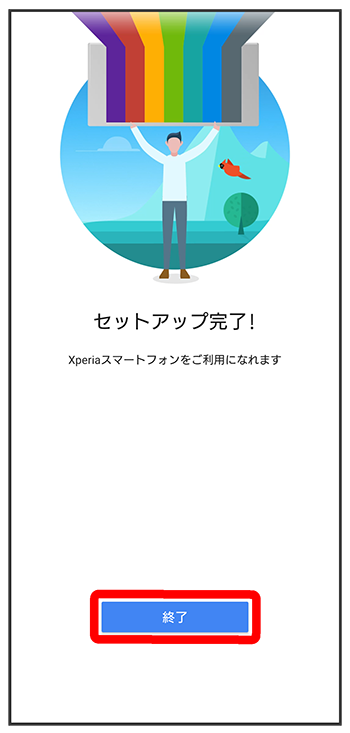
初期設定が完了します。

スクロール
関連情報
My SoftBankの設定をする
初期設定が完了するとステータスバーに が表示されます。次の操作でMy SoftBankを設定してください。
- My SoftBankをはじめて利用するときは、をタップして、画面の指示に従ってください。
- My SoftBankを利用したことがあるときは、をタップして、画面の指示に従ってください。
- My SoftBankへのログインを省略するときは、をタップします。
こちらで検索できます