Xperia XZ1
オンラインマニュアル
写真を撮る
撮影した写真は、お買い上げ時は本機(内部ストレージ)に保存されます。
- SDカードに保存する場合は、カメラを使用する前にSDカードを取り付けて、保存先を変更してください。
手順
ホーム画面で (アプリ)
(アプリ)
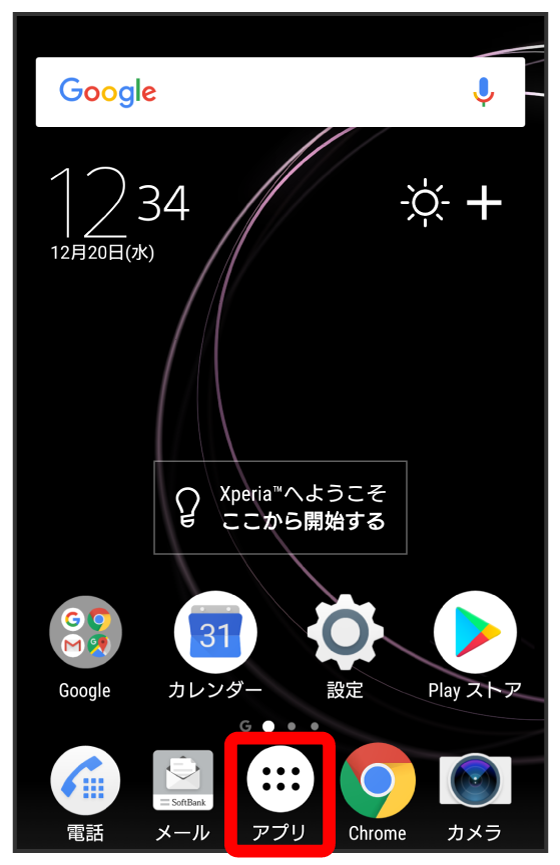
手順
 (カメラ)
(カメラ)
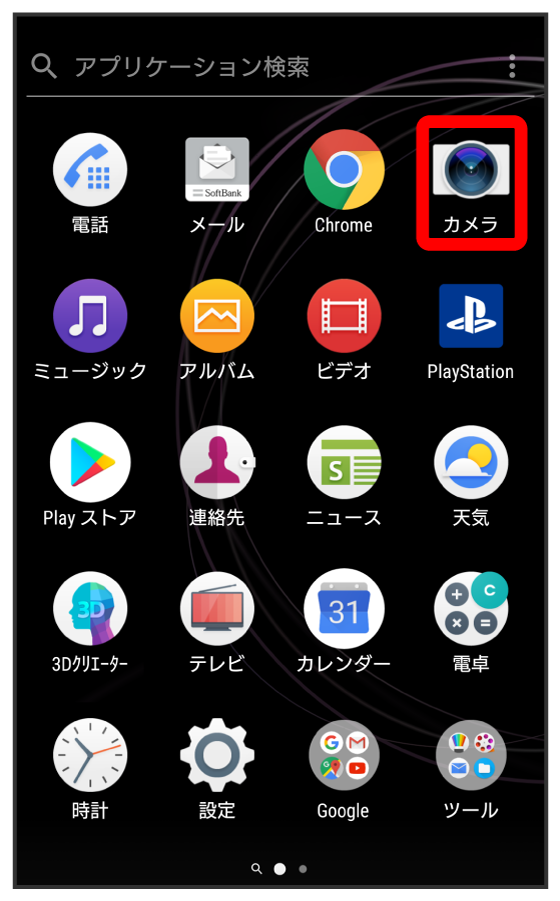
撮影画面が表示されます。
- 確認画面が表示されたときは、画面の指示に従って操作してください。
 を1秒以上押すか、ロック画面で
 をフリックするとカメラをクイック起動できます。
- 撮影画面で約3分間(クイック起動した場合は約30秒間)何も操作しないと、カメラが終了します。
手順
撮影画面をスワイプ(フリック)して「プレミアムおまかせオート」または「マニュアル」撮影画面を表示
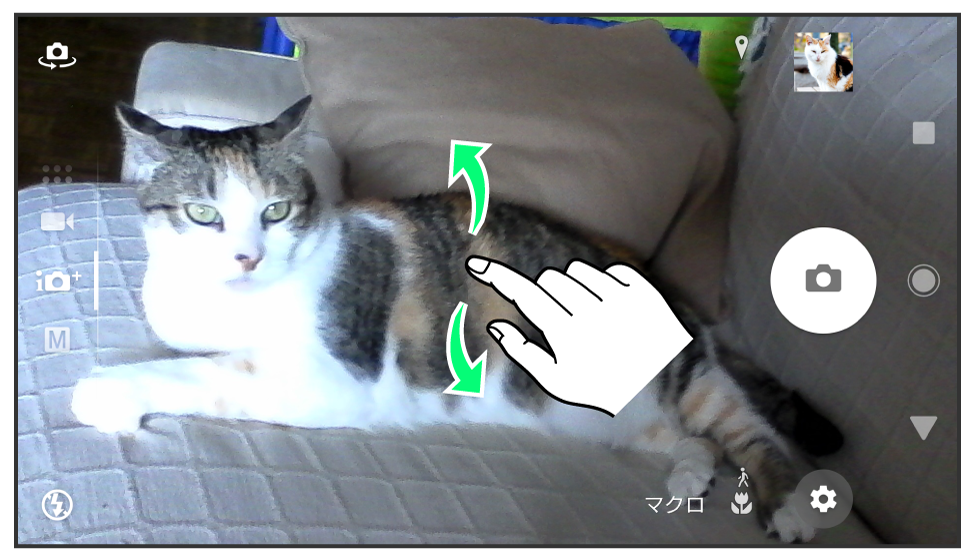
- 横画面では上下にスワイプ(フリック)、縦画面では左右にスワイプ(フリック)します。
- カメラアプリを利用する場合は、カメラアプリ一覧でアプリを選択します。
手順
カメラを被写体に向ける撮影画面を確認して
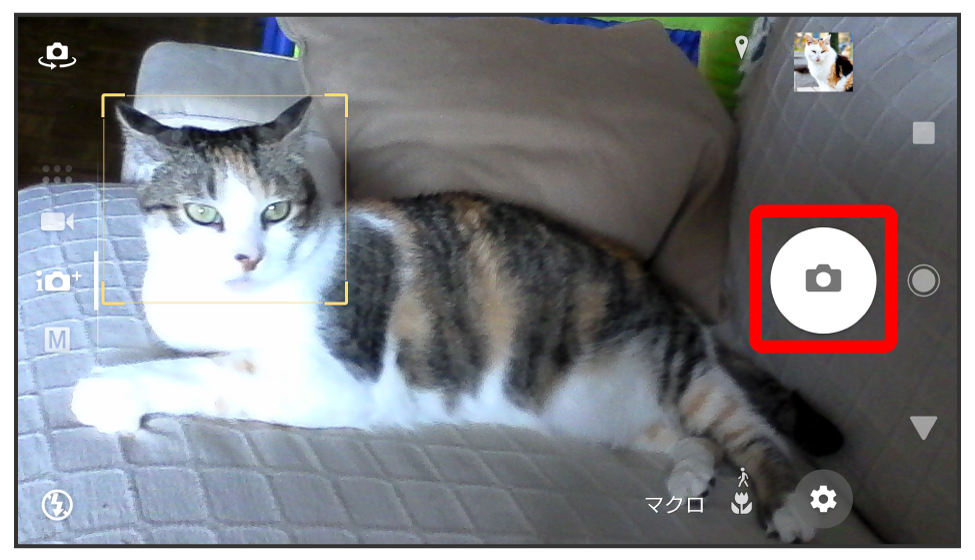
シャッター音が鳴り、写真が保存されます。

スクロール
関連情報
オートフォーカス枠について
写真撮影時にオートフォーカス枠が表示されなかったときは、ピントが合わなかった可能性があります。
写真撮影時の操作
ズームを利用する
音量キーの上/下を押す
- 撮影画面をピンチしても、ズームを利用できます。
- 音量キーの操作は、「音量キー設定」により異なります。お買い上げ時は「ズーム」に設定されています。
- 「ARエフェクト」「パノラマ」などに設定している場合やフロントカメラでの撮影時は、ズームを使用できません。
カメラキーで写真を撮る
撮影画面で
- オートフォーカス機能で写真を撮るときは、を半押しし、オートフォーカス枠が青色に変わったら、そのままをしっかり押します。
- 追尾フォーカス枠が表示されている場合は、被写体を追尾してフォーカスを合わせます。
連続撮影をする
撮影画面でを長押し
- 次の操作でも連続撮影が可能です。
・「画面タッチ撮影」がONのときは、撮影画面をロングタップします。
・「音量キー設定」が「シャッター」のときは、音量キーを長押しします。
・「カメラキー設定」が「連続撮影」のときは、を長押しします。 - 連続撮影をした写真は「保存先」の設定に関わらず、内部ストレージに保存されます。
- 「プレミアムおまかせオート」に設定しているときは、暗い場所での連続撮影ができないことがあります。
- フロントカメラでの撮影時は、連続撮影ができません。
「画面タッチ撮影」で写真を撮る
撮影画面をタップ
- 「画面タッチ撮影」をオンに設定する必要があります。
サムネイル画像を確認する
撮影画面でサムネイル画像をタップ
撮った写真/動画が表示されます。