Xperia XZ1
オンラインマニュアル
セキュリティ
画面ロックや、SIMカードロックなどに関する設定ができます。設定できる項目は次のとおりです。
| 項目 | 説明 |
|---|---|
| Google Playプロテクト1 | 本機を定期的にスキャンし、セキュリティ上の脅威を確認するかどうかを設定します。 |
| 端末を探す1 | 本機の紛失時にリモートで位置を特定したり、ロックやデータ消去をしたりするかどうかを設定します。 |
| セキュリティアップデート1 | ソフトウェアアップデートの更新の有無を確認したり、更新ファイルの自動更新を設定したりします。 |
| 画面のロック | 画面ロックの解除方法を設定します。 |
| 指紋設定 | 指紋の設定をします。 詳しくは、「指紋認証機能を利用する」を参照してください。 |
| Smart Lock | 画面ロックの解除方法を「パターン」/「ロックNo.」/「パスワード」に設定している場合、信頼済みの端末/場所/顔/音声を確認して、または持ち運び検知機能を利用して、自動的に画面ロックを解除するかどうかを設定します。 |
| 時計 | ロック画面に表示する時計を設定します。 |
| ロック画面の設定 | ロック画面の通知や、ロック画面メッセージに関する設定をします。 |
| 位置情報 | 位置情報の利用を設定できます。 |
| パスワードの表示 | PINコード/ロックNo./パスワードの入力画面で、「●」が表示される前に入力した文字を表示するかどうかを設定します。 |
| 機器管理アプリ | 機器管理アプリの有効/無効の設定をします。 |
| SIMカードロック設定 | SIMカードロックに関する設定をします。 |
| 暗号化と認証情報 | 暗号化と認証情報に関する設定をします。 |
| 信頼できるエージェント | 信頼できるエージェントを表示するか、無効にするかを設定します。 |
| 画面のピン留め | 本機で特定のアプリの画面だけが表示されるように設定します。ONに設定すると、固定した画面は移動できなくなります。 |
| 使用履歴にアクセスできるアプリ | アプリの使用履歴データにアクセスできるアプリを管理します。 |
- 使用状況によって表示が異なる場合があります。
手順
ホーム画面で (アプリ)
(アプリ) (設定)
(設定)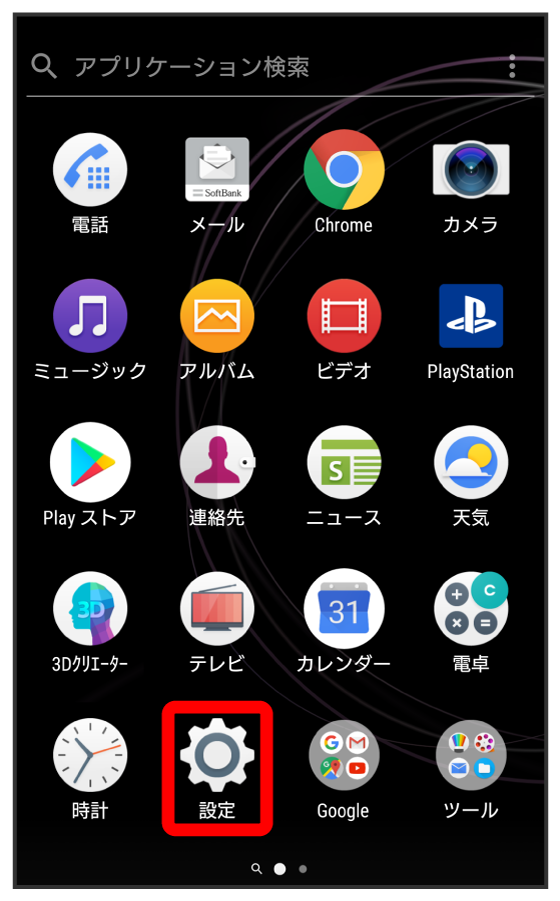
手順
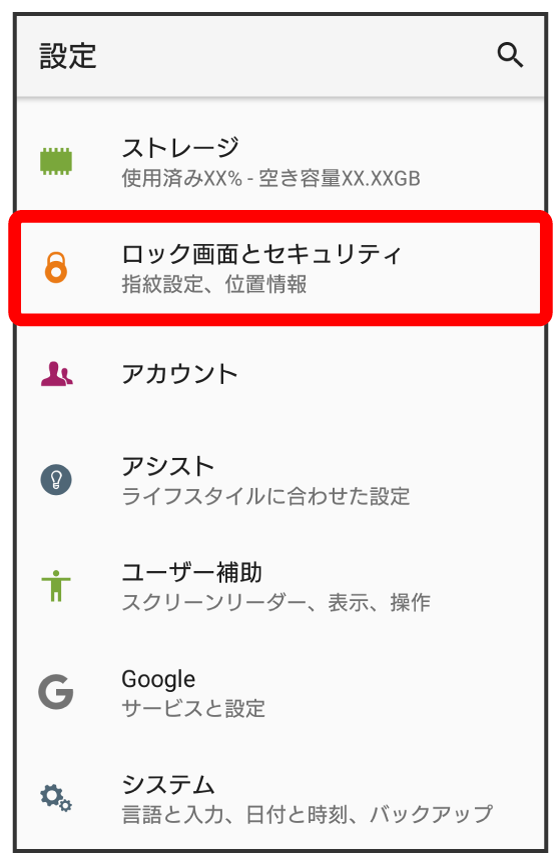
ロック画面とセキュリティの設定画面が表示されます。
手順
各項目を設定
設定が完了します。

スクロール
関連情報
ロック画面とセキュリティ利用時の操作
画面をロックしないように設定する
ロック画面とセキュリティの設定画面で- 変更前の画面ロック解除方法がまたは以外のときは、をタップしたあとロックを解除し、をタップしたあとをタップする操作が必要です。
特定のアプリの画面だけが表示されるように設定する
ロック画面とセキュリティの設定画面で (
( 表示)画面を固定したいアプリを起動

- 画面の固定を解除するときは、
 とを同時にロングタッチしてください。