Xperia XZ2
オンラインマニュアル
初期設定を行う
お使いの端末の環境により、手順が異なる場合があります。画面の指示に従って操作してください。
手順
が表示されていることを確認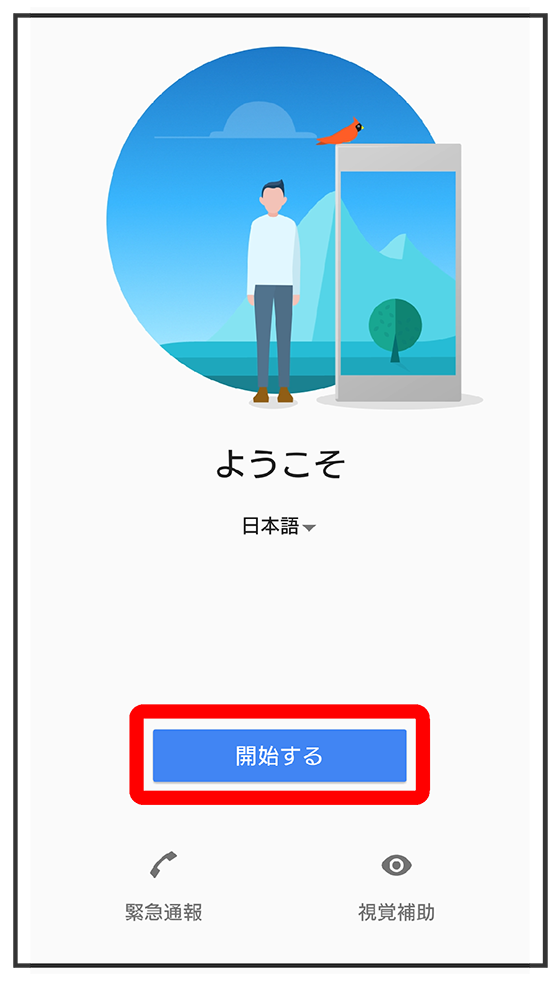
手順
重要な情報を設定
手順
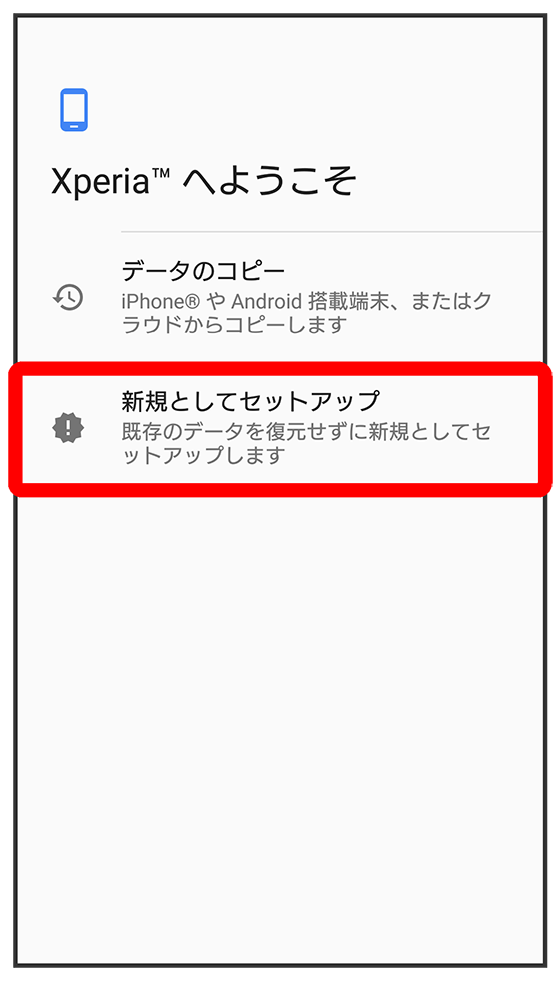
- をタップすると、Google アカウントを設定しているほかの端末からデータをコピーできます。画面の指示に従って操作してください。
手順
接続するWi-Fiネットワークを選択
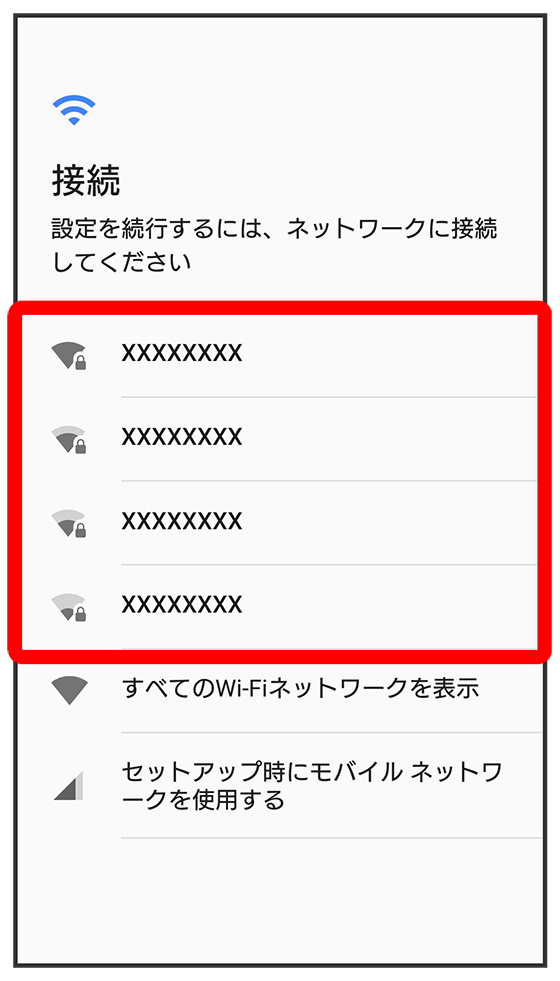
- Wi-Fiの設定を省略するときは、をタップします。以降は画面の指示に従って操作してください。
手順
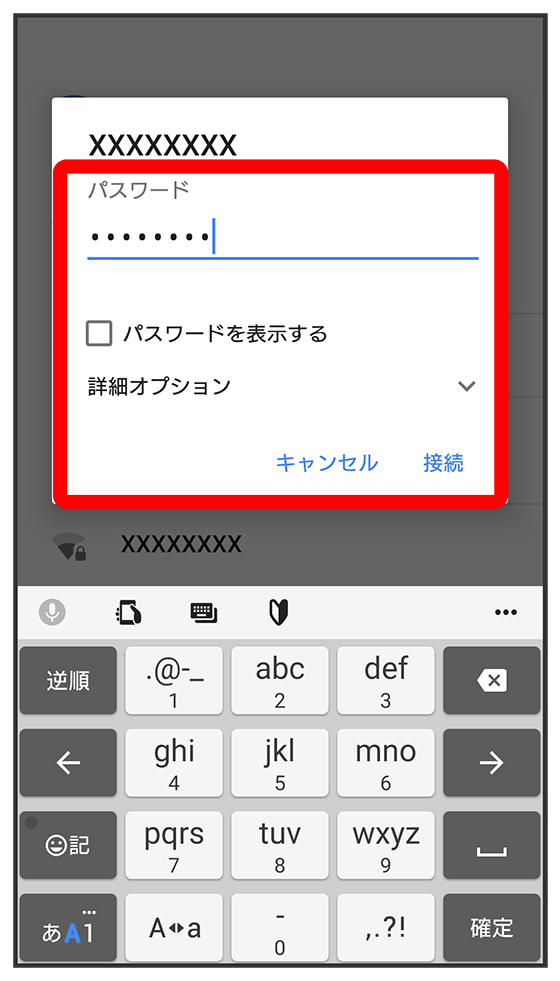
画面の指示に従ってWi-Fiを設定
手順
画面の指示に従って、Google アカウントを設定
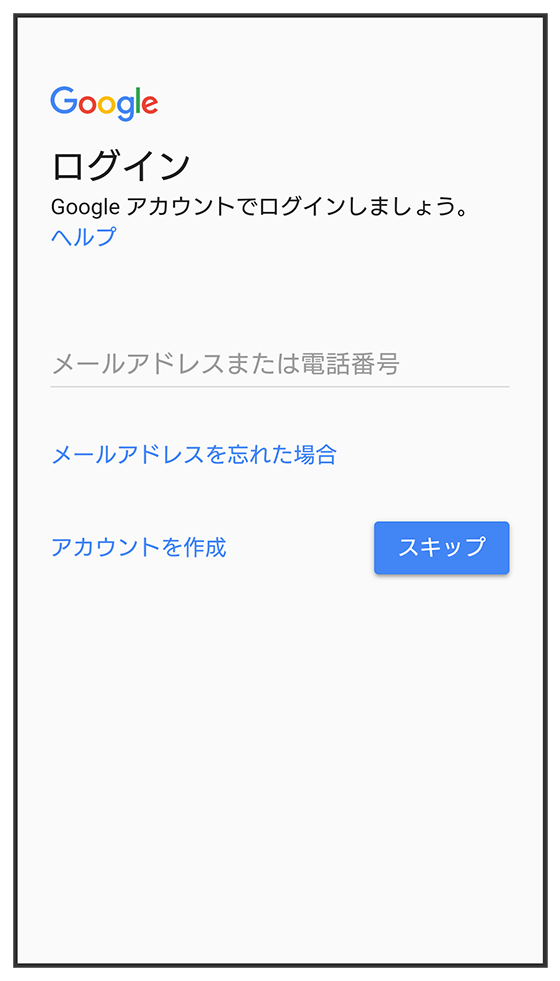
- Google アカウントについて詳しくは、「Google アカウントを設定する」を参照してください。
- Google アカウントを設定しないときは、をタップします。
手順
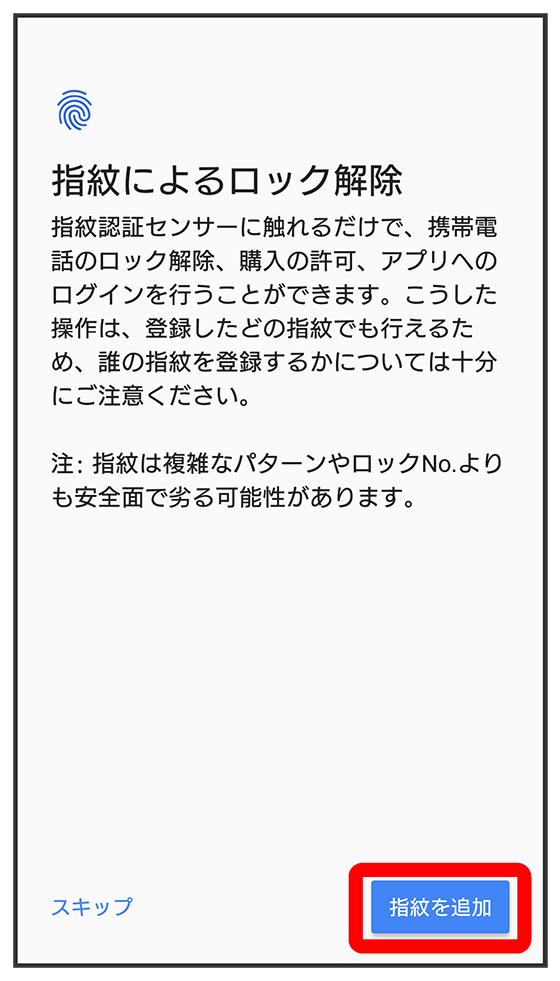
- 指紋を設定しないときは、をタップします。
手順
画面の指示に従って、指紋によるロックを設定
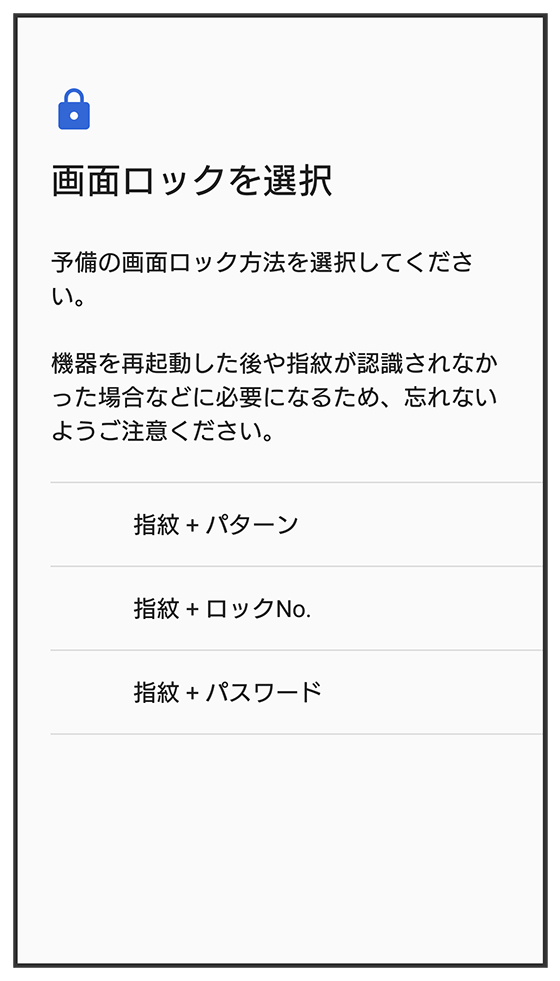
手順
設定したい項目を選択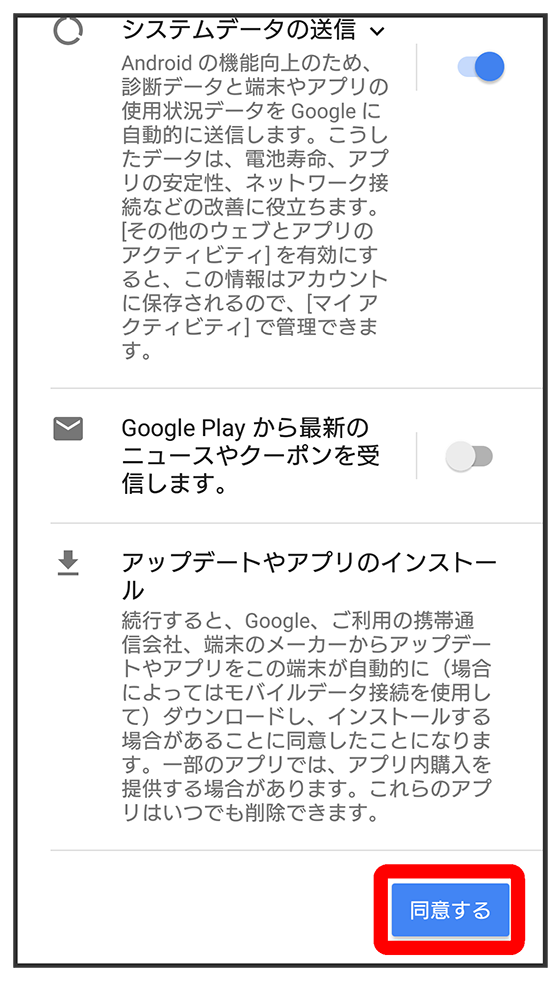
手順
画面の指示に従って、Google アシスタントを設定
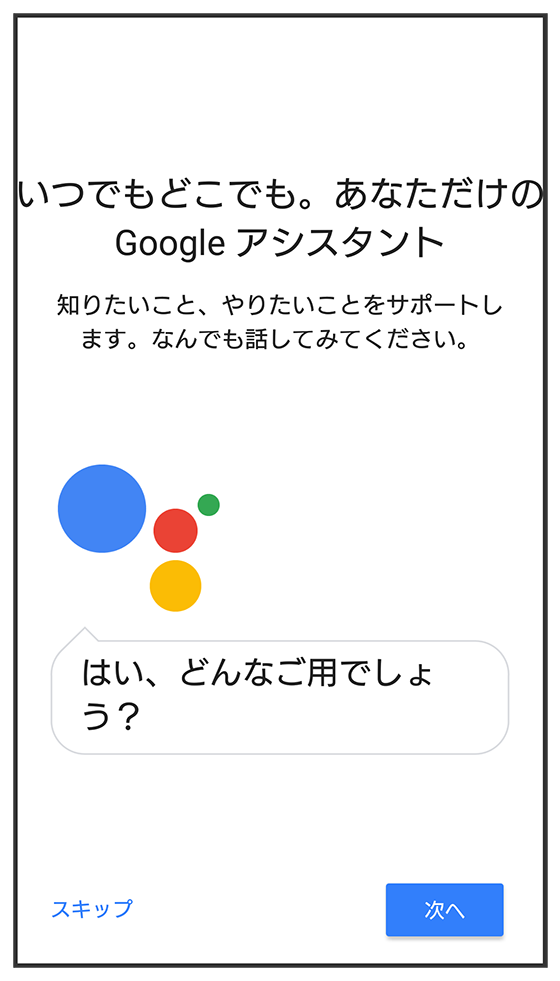
- Google アシスタントを設定しないときはをタップします。
手順
画面の指示に従って、XperiaTMサービスを設定
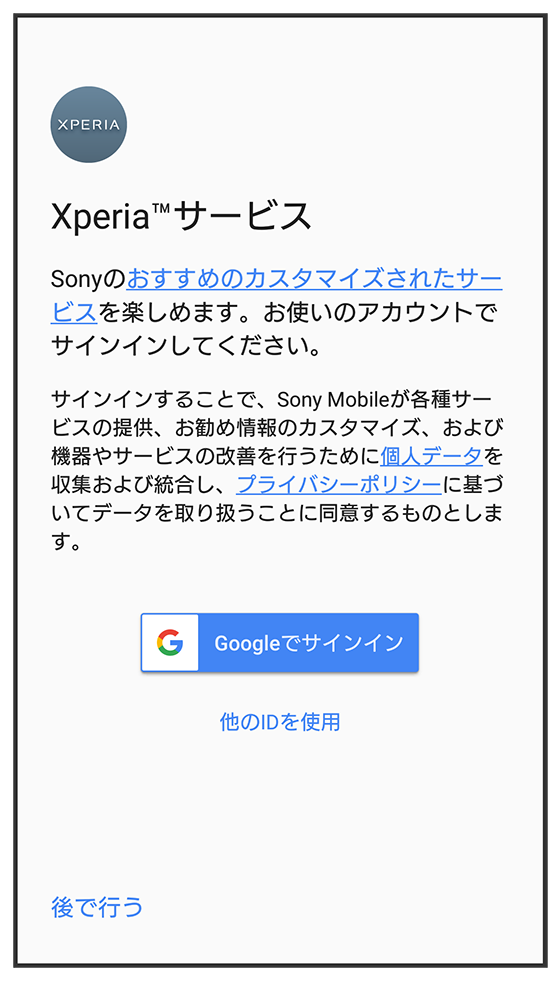
- Xperiaサービスを設定しないときは、をタップしてください。
手順
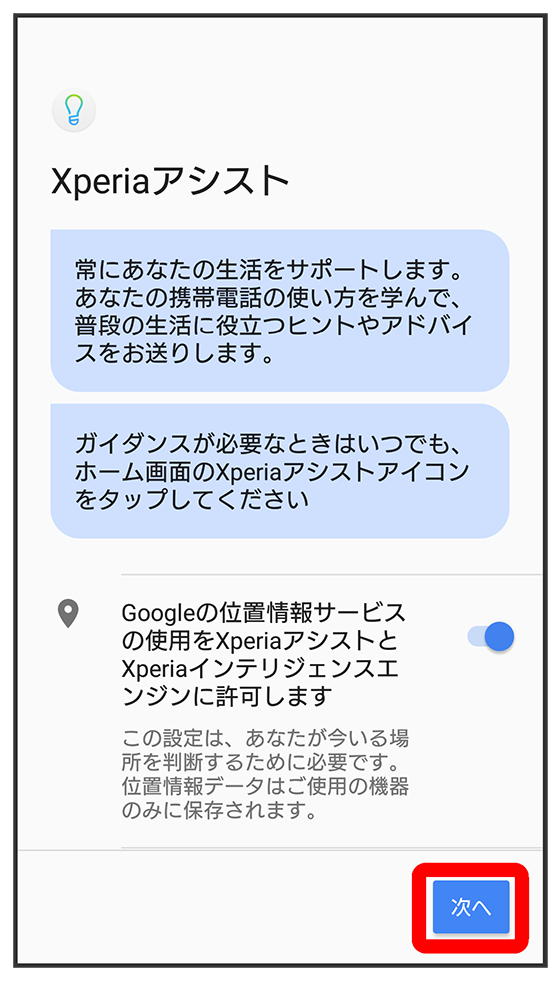
手順
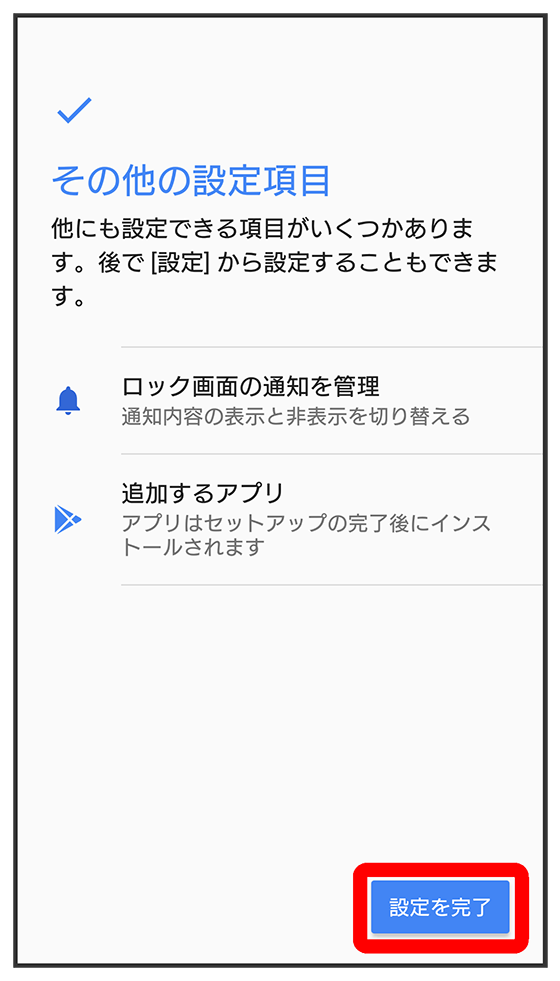
手順
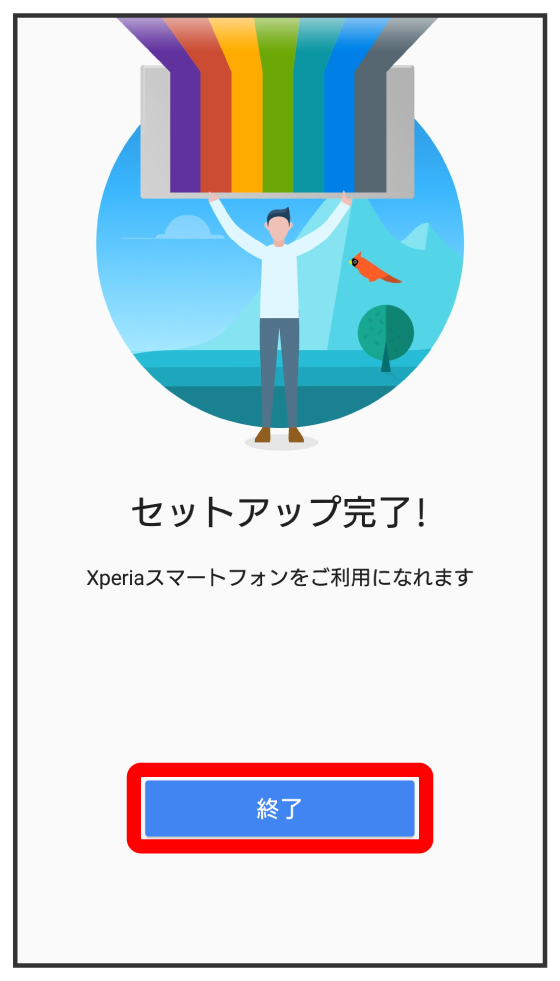
初期設定が完了します。

スクロール
関連情報
My SoftBankの設定をする
初期設定が完了するとステータスバーに が表示されます。次の操作でMy SoftBankを設定してください。
- My SoftBankをはじめて利用するときは、をタップして、画面の指示に従ってください。
- My SoftBankを利用したことがあるときは、をタップして、画面の指示に従ってください。
- My SoftBankへのログインを省略するときは、をタップします。