Xperia XZ2
オンラインマニュアル
ユーザー補助の設定
字幕、拡大操作など、本機を使用するうえで便利なユーザー補助機能を設定できます。設定できる項目は次のとおりです。
| 項目 | 説明 |
|---|---|
| ユーザー補助のショートカット | ユーザー補助の機能を、音量キーの上/下を同時に3秒以上長押しすることで起動できるように設定します。 |
| Xperiaアシスト | 「ゲーム中のアクション」1で設定したアクションを実行するかどうかを設定します。 |
| TalkBack2 | 画面の情報を音声で示すユーザー補助サービス(TalkBack)を設定します。 |
| 選択して読み上げ | 画面上でタップした項目を音声で聞くかどうかを設定します。 |
| テキスト読み上げの出力2 | テキスト読み上げエンジンを設定したり、読み上げの速度の変更やサンプルを再生します。 |
| フォントサイズ | 画面に表示される文字のサイズを設定します。 |
| 表示サイズ | 画面に表示される画像やアイコンの大きさなどを設定します。 |
| 拡大操作 | 画面を拡大できるように設定します。 |
| 大きなマウスポインター | マウス利用時、ポインターを大きくするかどうかを設定します。 |
| 色反転3 | 画面の色を反転させるかどうかを設定します。 |
| 色補正3 | 赤と緑が区別しにくい場合に色補正します。 |
| スイッチアクセス | 本機の操作にキーを割り当てるかどうかを設定します。 |
| マウスポインターが停止したらクリック | マウス利用時、ポインターが停止した位置で自動的に画面をクリックする機能について設定します。 |
| 電源ボタンで通話を終了4 | 通話中に電源キーを押したとき、通話を終了するかどうかを設定します。 |
| 画面の自動回転 | 画面を自動回転させるかどうかを設定します。 |
| 長押し感知までの時間 | 画面をロングタッチする際の時間を設定します。 |
| モノラル音声 | 音声をモノラル再生するかどうかを設定します。 |
| 字幕 | 字幕を表示するかどうかを設定したり、字幕の言語や文字サイズなどを設定します。 |
| 高コントラストテキスト3 | 背景色に対して文字色をくっきり表示する設定をします。 |
- 「Xperiaアシスト」の「Xperiaアクション」から設定できます。詳しくは、「Xperiaアシスト」を参照してください。
- 「テキスト読み上げの出力」の「言語」で設定している言語で読み上げが行われます。
- 試験的な機能のため、適切に機能しない場合があります。
- 「電源ボタンで通話を終了」を有効にした状態で、通話中に画面消灯になった場合、電源キーまたは音量キーの上/下を押して画面消灯を解除してから電源キーを押すと通話を終了できます。
手順
ホーム画面で (アプリ)
(アプリ) (設定)
(設定)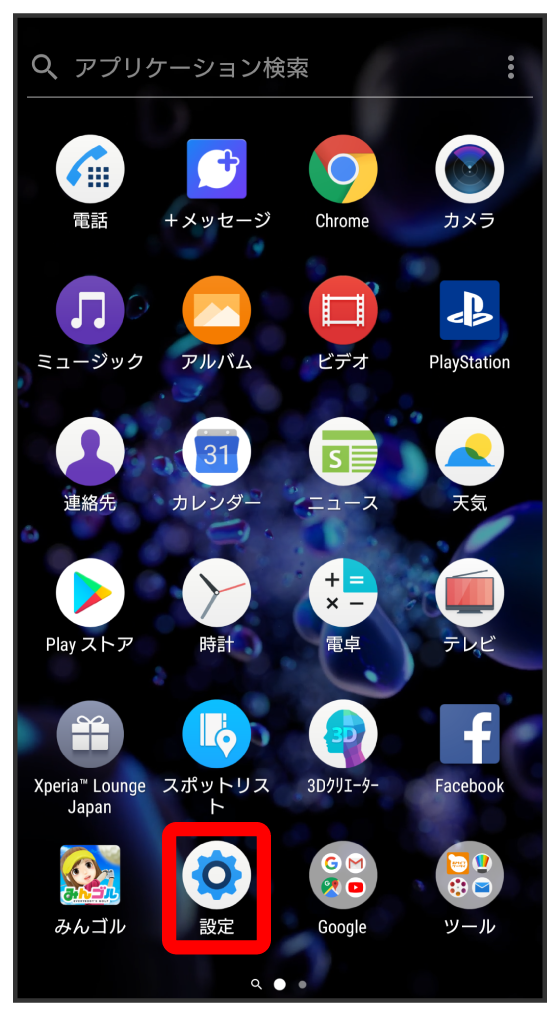
手順
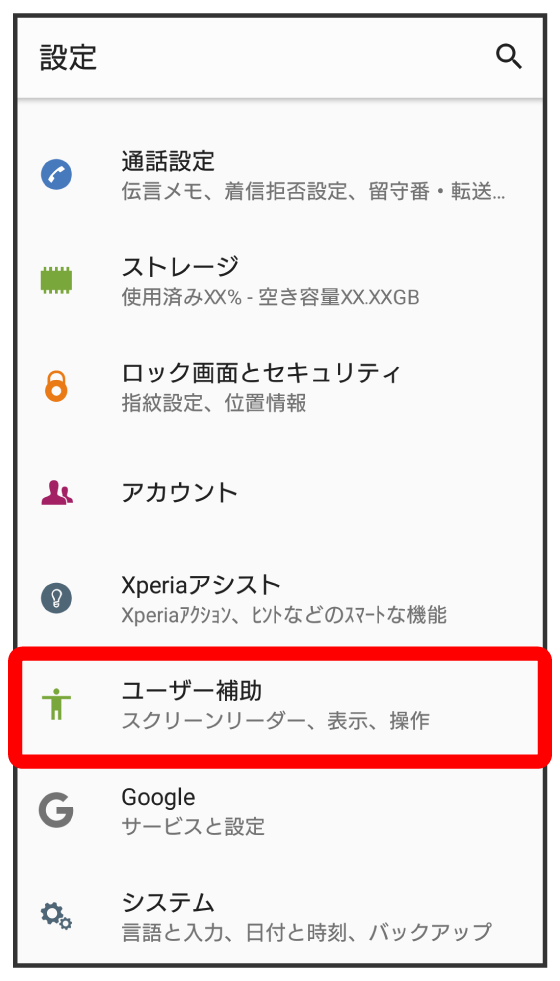
手順
各項目を設定
設定が完了します。

スクロール