Xperia 10 V
オンラインマニュアル
サイドセンスについて
画面の構成やデザインが一部変更されます。
サイドセンスの設定項目が変更されます。詳しくは、「端末設定の変更について」を参照してください。
サイドセンスは初期状態ではOFFの設定に変更されます。
サイドセンスバーからダッシュボードを表示することができます。ダッシュボードでは、よく使う設定の状態確認や切り替えを素早く行うことができます。
- アプリランチャーメニューの見かた(サイドセンスメニュー/マルチウィンドウメニュー)
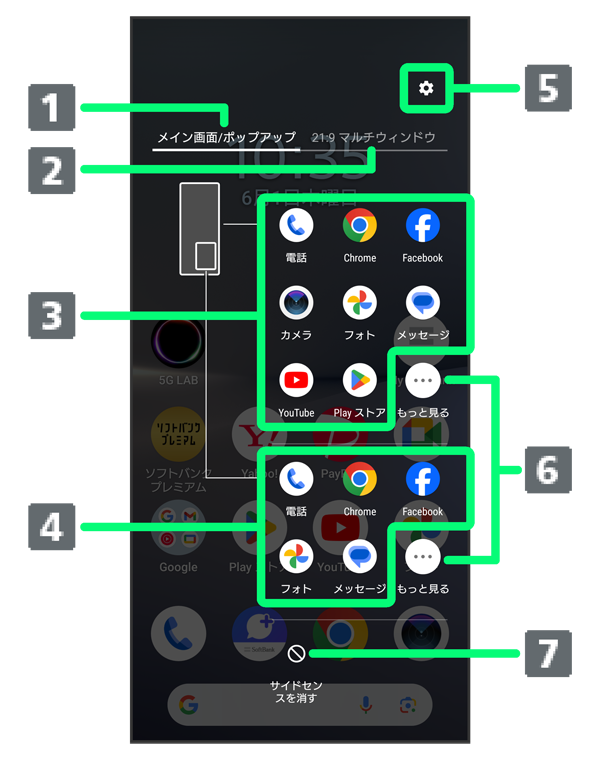
- サイドセンスメニューを表示
- マルチウィンドウメニューを表示
- アプリアイコン(全画面)
使用状況から予測されたおすすめのアプリアイコンが表示されます。全画面でアプリを起動するときにタップします。 - アプリアイコン(ポップアップウィンドウ)
使用状況から予測されたおすすめのアプリアイコンが表示されます。 - サイドセンス設定画面を表示
- アプリの一覧表示
- アプリごとにサイドセンスバーの表示/非表示を設定
関連情報
サイドセンス利用時の操作
サイドセンスメニューを利用する
サイドセンスバーを上にスライド
マルチウィンドウメニューを利用する
サイドセンスバーを上にスライドメニューを左にフリック/マルチウィンドウの上側に表示するアプリをタップマルチウィンドウの下側に表示するアプリをタップ- 説明画面が表示された場合はをタップします。
ダッシュボードを利用する
サイドセンスバーを左にスライド
メニューを閉じる
次の操作でメニューを閉じることができます。
 をタップ
をタップ- サイドセンスバーを下にスライド
- メニューの外側をタップ
サイドセンスバーを移動する
サイドセンスバーをロングタッチ移動する場所までドラッグ- 「バーを画面内側にフリックしてみよう」と表示されたときは、サイドセンスバーを上にスライドと操作して1度アプリランチャーメニューを表示し、アプリランチャーメニューを閉じた後に再度操作してください。