Xperia 10 V
オンラインマニュアル
写真を撮る
手順
ホーム画面で (カメラ)
(カメラ)
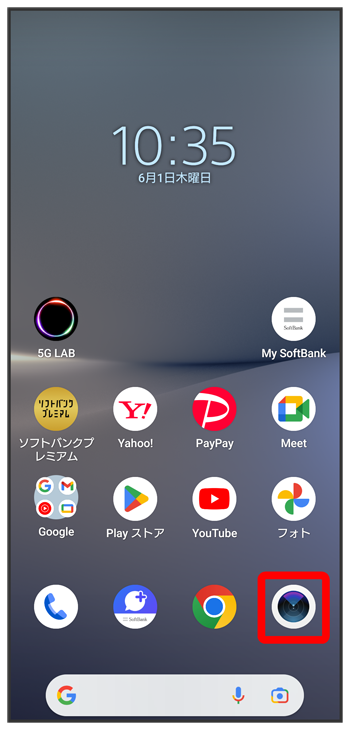
撮影画面が表示されます。
- 確認画面が表示されたときは、画面の指示に従って操作してください。
- 電源キーを2回押すか、ロック画面で
 をロングタッチしてもカメラをクイック起動できます。
 - 撮影画面で一定の時間何も操作しないとカメラが終了します。
手順
撮影画面をスワイプ(フリック)して「フォト」撮影画面を表示
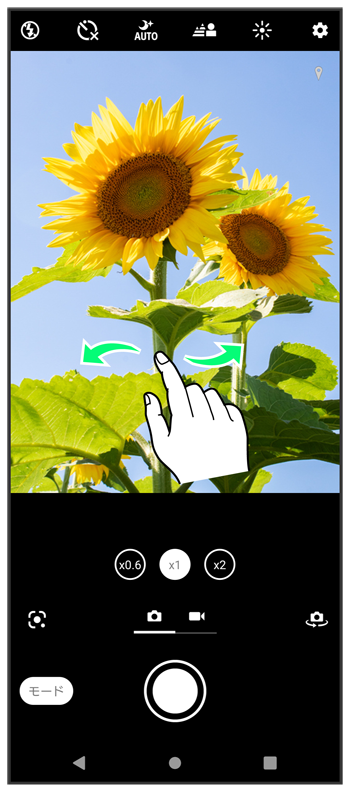
- 縦画面では左右にスワイプ(フリック)、横画面では上下にスワイプ(フリック)します。
手順
カメラを被写体に向ける撮影画面を確認して
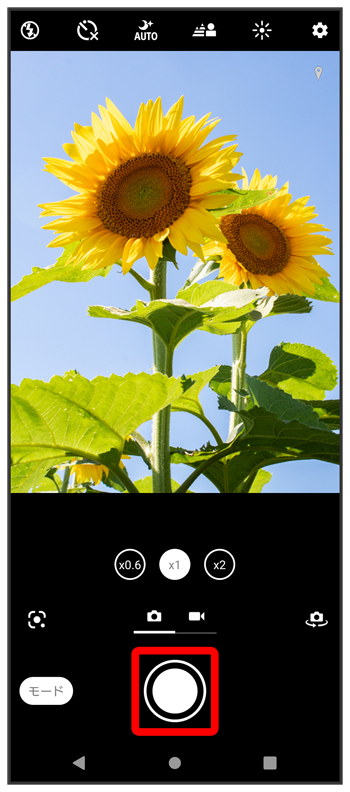
シャッター音が鳴り、写真が保存されます。

スクロール
関連情報
撮影画面のフォーカス枠について
オートフォーカス枠について
写真撮影時にオートフォーカス枠が表示されなかったときは、ピントが合わなかった可能性があります。
顔検出オートフォーカスについて
撮影画面で顔を検出すると、検出した顔にオートフォーカス枠が表示されます(最大で5個)。自動でピントを合わせた顔の枠は、黄色(オートフォーカス枠)で表示されます。
タッチ追尾フォーカスについて
「タッチ追尾フォーカス」を有効にしているときは、撮影画面で被写体をタップすると追尾フォーカス枠が表示されます。被写体が動いてもピントを合わせ続けます。
写真撮影時の操作
ズームを利用する
撮影画面で音量キーの上/下を押す
- 撮影画面をピンチしても、ズームを利用できます。
- アイコン(
 (超広角レンズ)/
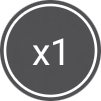 (広角レンズ)/
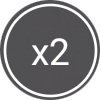 (望遠レンズ))をタップすると、レンズが切り替わり、ズームインジケーターが表示されます。アイコンを左右(横画面の場合は上下)にドラッグするとズームを利用できます。
 - 音量キーの操作は、「音量ボタン設定」により異なります。お買い上げ時は「ズーム」に設定されています。
- 撮影モードによっては、ズームを利用できません。
連続撮影する
撮影画面でをロングタッチ
- 「音量ボタン設定」が「シャッター」のときは、音量キーを長押ししても連続撮影ができます。
- 連続撮影した写真は「保存先」の設定にかかわらず、内部ストレージに保存されます。
- 撮影モードによっては、連続撮影ができません。
サムネイル画像を確認する
撮影画面でサムネイルをタップ
撮った写真/動画が表示されます。
フラッシュの発光方式を設定する
強制発光や赤目軽減、照明など、フラッシュの発光方式を設定できます。
撮影画面で フラッシュの種類をタップ
セルフタイマーを設定する
セルフタイマーの秒数を設定します。設定した秒数が経過したあとに撮影されます。
撮影画面で /
/ナイト撮影を利用する
夜間などの暗闇でも、自動で明るく見やすい写真を撮るかどうかを設定します。
撮影画面で //
//- ナイト撮影機能が有効になると、アイコンが黄色で表示されます。