Xperia 10 V
オンラインマニュアル
動画を撮る
手順
ホーム画面で (カメラ)
(カメラ)
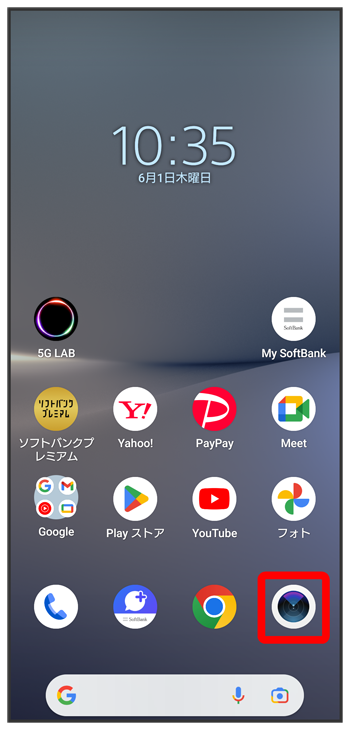
撮影画面が表示されます。
- 確認画面が表示されたときは、画面の指示に従って操作してください。
- 電源キーを2回押すか、ロック画面で
 をロングタッチしてもカメラをクイック起動できます。
 - 撮影画面で一定の時間何も操作しないとカメラが終了します。
手順
撮影画面をスワイプ(フリック)して「ビデオ」撮影画面を表示
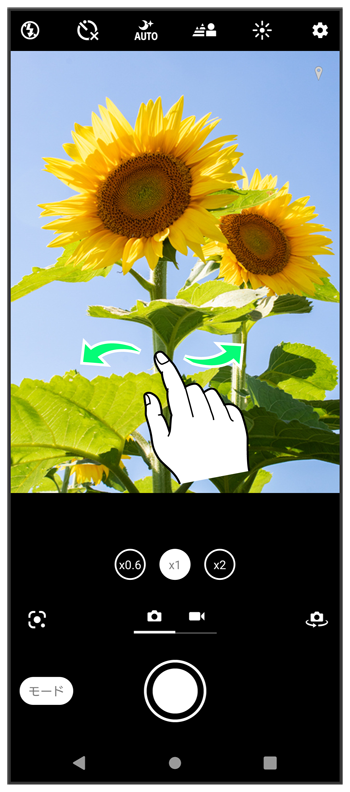
- 縦画面では左右にスワイプ(フリック)、横画面では上下にスワイプ(フリック)します。
手順
カメラを被写体に向ける撮影画面を確認して
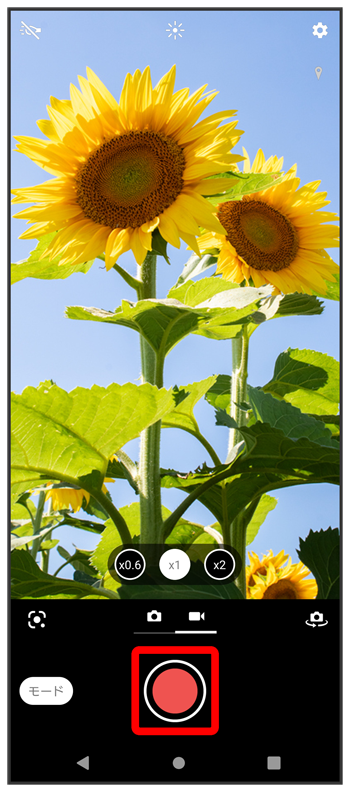
動画の撮影が開始されます。
- 一時停止をするときは
 を、再開するときは
 をタップします。
手順
撮影を終了するときは
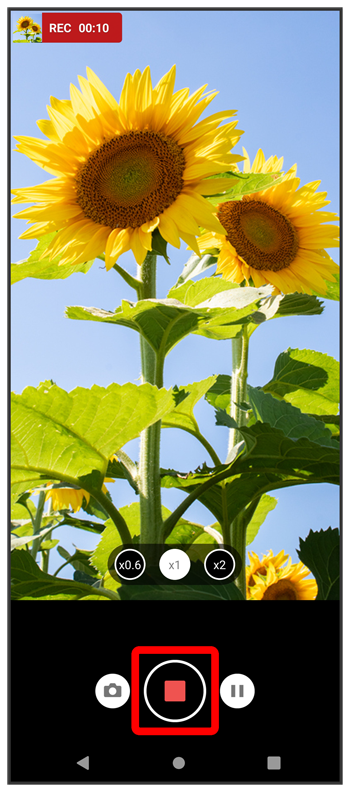
動画の撮影が終了し、動画が保存されます。
- 一時停止中に撮影を終了するときは
 をタップします。

スクロール
関連情報
動画撮影時の操作
ズームを利用する
撮影画面で音量キーの上/下を押す
- 撮影画面をピンチしても、ズームを利用できます。
- アイコン(
 (超広角レンズ)/
 (広角レンズ)/
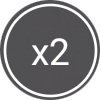 (望遠レンズ))をタップすると、レンズが切り替わり、ズームインジケーターが表示されます。アイコンを左右(横画面の場合は上下)にドラッグするとズームを利用できます。
 - 音量キーの操作は、「音量ボタン設定」により異なります。お買い上げ時は「ズーム」に設定されています。
動画撮影中に写真を撮る
動画撮影中に
- 撮った写真の解像度は、「ビデオサイズ」の設定により異なります。
サムネイル画像を確認する
撮影画面でサムネイルをタップ
撮った写真/動画が表示されます。
照明を設定する
暗い場所や逆光での動画撮影時に、フォトライトを使用するかどうかを設定します。
撮影画面で /
/