Xperia 10 V
オンラインマニュアル
カメラのはたらきを設定する
おもな設定項目は次のとおりです。
- 撮影モードや撮影画面によって表示される設定項目は異なります。
- 設定によっては、ほかの設定と同時に使用できない場合があります。
| 設定項目 | 説明 |
|---|---|
| 画像サイズ1 | 写真の解像度を設定します。 解像度が高くなるほどデータ容量は大きくなります。 |
| ビデオサイズ2 | 動画の解像度を設定します。 解像度が高くなるほどデータ容量は大きくなります。 |
| タッチ追尾フォーカス3 | 撮影画面で被写体をタップすると、被写体が動いてもピントを合わせます。 |
| タッチで合わせる4 | 撮影画面をタップしたときの動作を設定できます。 タッチ追尾フォーカス:撮影画面で被写体をタップすると、被写体が動いてもピントを合わせます。 フォーカスのみ:タップした箇所にフォーカスを合わせます。 フォーカスと明るさ:タップした箇所にフォーカスを合わせ、タップした箇所を基準に明るさを調整します。 |
| 測光4 | 撮影画面の明るさを測定して、最適な露出のバランスを自動的に判断します。 顔:顔を検出して測光し、適度な明るさになるように露出を調整します。 中央:撮影画面の中央に重心を置き、画面全体で測光して露出を調整します。 スポット:撮影画面内の中央の一点のみで測光して露出を調整します。 平均:画面を多分割して測光し、全体のバランスをとって露出を調整します。 |
| オート撮影5 | フロントカメラに手のひらを向けることで、セルフタイマーがONになり、写真を撮ることができます。 |
| 美肌効果1 | 肌をなめらかに補正して撮影するかどうかを設定します。 |
| 人物の解像補正6 | 人物の解像度を補正して撮影するかどうかを設定します。 |
| レンズ補正(静止画)78 | 被写体によりひずみが目立つ場合に写真のひずみを補正するかどうかを設定します。「歪み補正優先」にすると画質よりも補正が優先されるため、画質を優先する場合は「画質優先」に設定してください。 |
| オートHDR9 | 露出を変えた複数の画像を合成し、明るさと階調を最適化します。 |
| ビデオ手ブレ補正2 | 撮影時の手ブレを軽減するかどうかを設定します。 |
| ビデオ逆光補正10 | 撮影時に逆光を判断して自動で補正するかどうかを設定します。 |
| デジタルズーム設定7 | デジタルズーム方式について設定します。「標準のデジタルズーム」にするとイメージセンサーで取得した映像をデジタル処理でズームします。「超解像ズーム」にすると画質をより現実に近づけたデジタル処理でズームします。 |
| ズーム構図アシスト7 | 撮影画面に、ズームしたときの構図の目安となるラインを表示するかどうかを設定します。 |
| QRコード読み取り7 | QRコードを読み取るかどうかを設定します。 |
| 位置情報を保存 | 写真/動画に詳細な撮影場所を示す位置情報のタグ(ジオタグ)を付けるかどうかを設定します。 |
| グリッドライン | 撮影画面に目安となるグリッドを表示するかどうかを設定します。 |
| 1:1フレームライン | 撮影画面に縦横比1:1のフレームラインを表示するかどうかを設定します。 |
| 音量ボタン設定 | 音量キーに割り当てる機能を設定します。 |
| 保存先 | 撮った写真/動画の保存先を設定します。 |
| ユーザー補助 | 「ユーザー補助:法規制への一部対応について」を確認できます。 |
| 設定をリセット | カメラの設定を初期状態に戻します。 |
- 「フォト」「マニュアル」の撮影時のみ設定できます。
- 「ビデオ」の撮影時のみ設定できます。
- 「フォト」「ビデオ」のメインカメラ撮影時のみ設定できます。
- 「マニュアル」のメインカメラ撮影時のみ設定できます。
- 「フォト」「マニュアル」のフロントカメラ撮影時のみ設定できます。
- 「フォト」のフロントカメラ撮影時のみ設定できます。
- 「フォト」のメインカメラ撮影時のみ設定できます。
- 「超広角」レンズのみ対応しています。
- 「フォト」の撮影時のみ設定できます。
- 「ビデオ」のメインカメラ撮影時のみ設定できます。
手順
ホーム画面で (カメラ)
(カメラ)
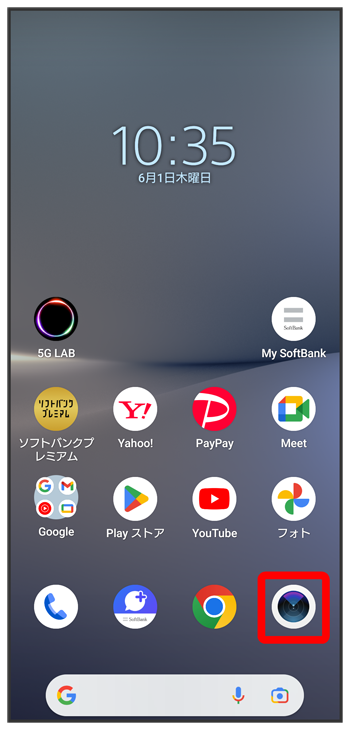
撮影画面が表示されます。
- 確認画面が表示されたときは、画面の指示に従って操作してください。
- 電源キーを2回押すか、ロック画面で
 をロングタッチしてもカメラをクイック起動できます。
 - 撮影画面で一定の時間何も操作しないとカメラが終了します。
手順


手順
設定項目をタップ
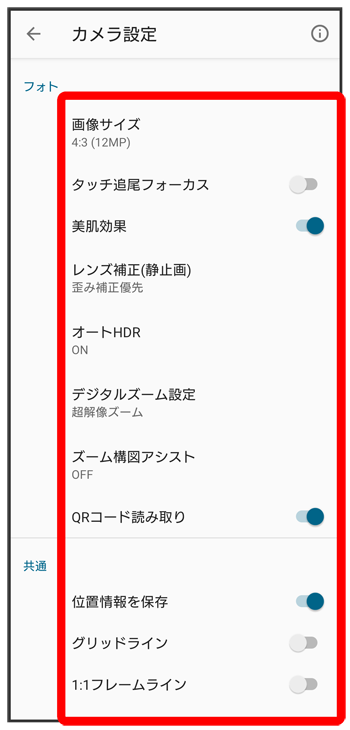
設定画面が表示されます。
- 撮影モードによっては
 をタップして設定します。
手順
各項目を設定
設定が反映されます。

スクロール