Xperia 10 VI
オンラインマニュアル
写真を撮る
手順
ホーム画面で (カメラ)
(カメラ)
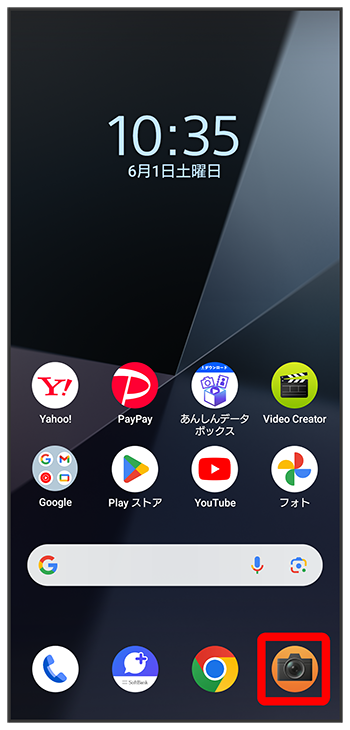
撮影画面が表示されます。
- 確認画面が表示されたときは、画面の指示に従って操作してください。
- 電源キーを2回押すか、ロック画面で
 をロングタッチしてもカメラをクイック起動できます。
 - 撮影画面で一定の時間何も操作しないとカメラが終了します。
手順
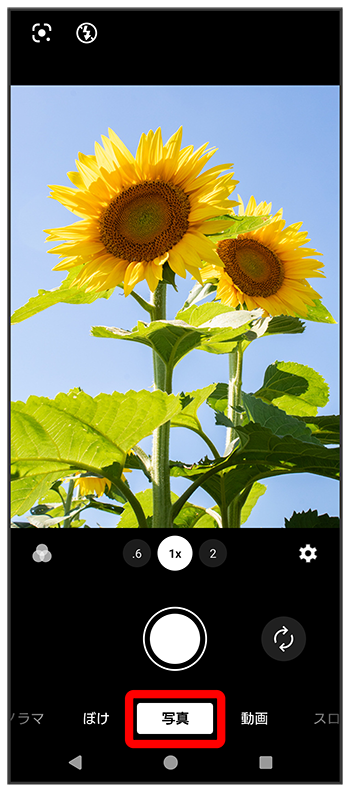
手順
カメラを被写体に向ける撮影画面を確認して
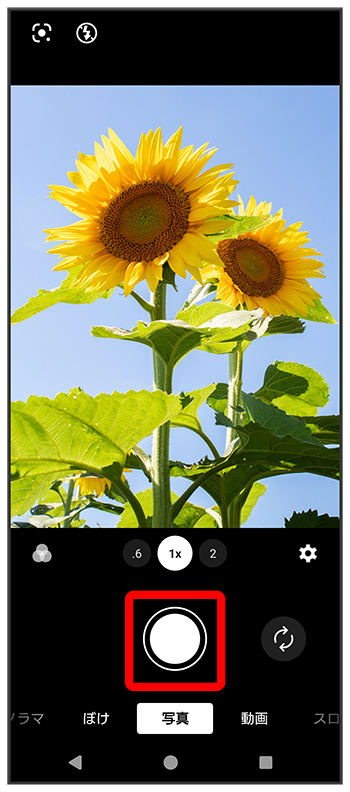
シャッター音が鳴り、写真が保存されます。
- を左にスライドしながらロングタッチしている間は、連写ができます。
- をロングタッチすると動画を撮影できます。「
 」までドラッグすると、画面から指を離しても撮影を継続できます。
 をタップすると停止します。

スクロール
関連情報
撮影画面のフォーカス枠について
オートフォーカス枠について
写真撮影時にオートフォーカス枠が表示されなかったときは、ピントが合わなかった可能性があります。
顔検出オートフォーカスについて
撮影画面で顔や瞳を検出すると、検出した顔にオートフォーカス枠が表示されます(最大で5個)。そのうち自動でピントを合わせた顔のみ白色の枠で表示されます。ほかの枠をタップして、ピントを合わせる顔を変更することができます。
タッチトラッキングについて
「タッチトラッキング」を有効にしているときは、撮影画面で被写体をタップするとタッチトラッキングのフォーカス枠が表示されます。被写体が動いてもピントを合わせ続けます。
写真撮影時の操作
ズームを利用する
撮影画面をピンチ
- アイコン(
 (0.6倍))/(
 (1倍))/(
 (2倍))をタップすると、レンズが切り替わり、ズーム倍率が変更されます。選択中のアイコンをタップすると、インジケータが表示され、左右(横画面の場合は上下)にドラッグするとズームを利用できます。
 - 「音量ボタン設定」を「ズーム」に設定することで、音量キーの操作でズームを利用できます。
- 撮影方法によっては、ズームを利用できません。
サムネイル画像を確認する
撮影画面でサムネイルをタップ
撮った写真/動画が表示されます。
色合い・明るさを設定する
撮影画面をタップ (色合い)/
 (明るさ)のスライダを上下(横画面の場合は左右)にドラッグして調整
カジュアル/クリエイティブを利用する
写真の仕上がりをお好みで選択できます。
撮影画面で /カジュアル/クリエイティブの種類をタップ
フラッシュを設定する
撮影画面で フラッシュの種類をタップ
こちらで検索できます